

これからフードデリバリーアプリ menu(メニュー)の配達員として稼働を始める方へ。
「アプリの操作は難しくない?」「どうすれば効率よく稼げるの?」といった不安をお持ちではないでしょうか。
この記事では、各社で3,000回以上配達経験のある現役配達員の私が、実際のドライバーアプリのスクリーンショットを使いながら、menu の配達方法と稼ぐためのコツを一連の流れで解説します。
他社アプリとは異なる menu 独自の機能や、知っているだけで稼ぎが変わるテクニックも紹介しますので、ぜひ参考にしてください。
最終更新日:2026年2月9日
\当サイト一押しの高額還元キャンペーン/
【menu配達前の準備】おすすめの初期設定
menu(メニュー)の配達員として稼働する前に、必ず変更しておきたいのが「ボタン設定」です。
menu のドライバーアプリは、デフォルトではオファーの受諾や配達完了などの操作を「ボタンの長押し」で行う仕様になっています。しかし、これは設定で Uber Eats のような「スライド(スワイプ)操作」に変更することが可能です。
特に Uber Eats の配達に慣れている方は、「スライドボタン」へ変更することをおすすめします。
なぜスライド式が良いのか?(実体験による注意喚起)
Uber Eats と menu を併用する場合、操作感が違うと誤操作の原因になります。
実際に私も「長押し」の設定のまま稼働していた際、配達が完了していないにも関わらず、誤って「配達完了」ボタンを長押ししてしまったことがありました。
その結果、お客様の住所がアプリから消えてしまい、商品を持っているのに届け先がわからなくなるという、非常に焦るトラブルに見舞われました(後日、事実調査のメールが来て報酬が差し引かれてしまいました)。
スライド操作に変更しておけば、指をしっかり横に滑らせない限り反応しないため、こうした「うっかり誤操作」を未然に防ぐことができます。
設定変更の手順
手順は非常に簡単です。
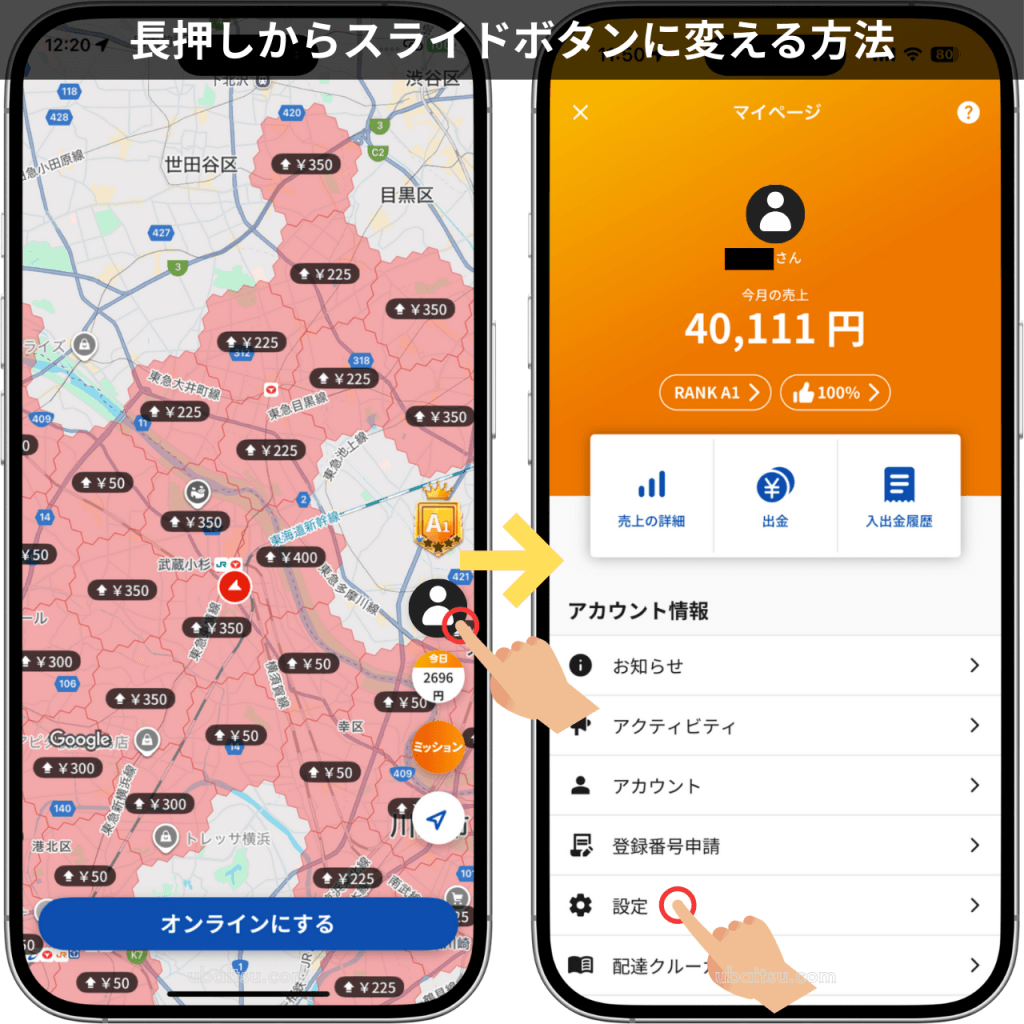
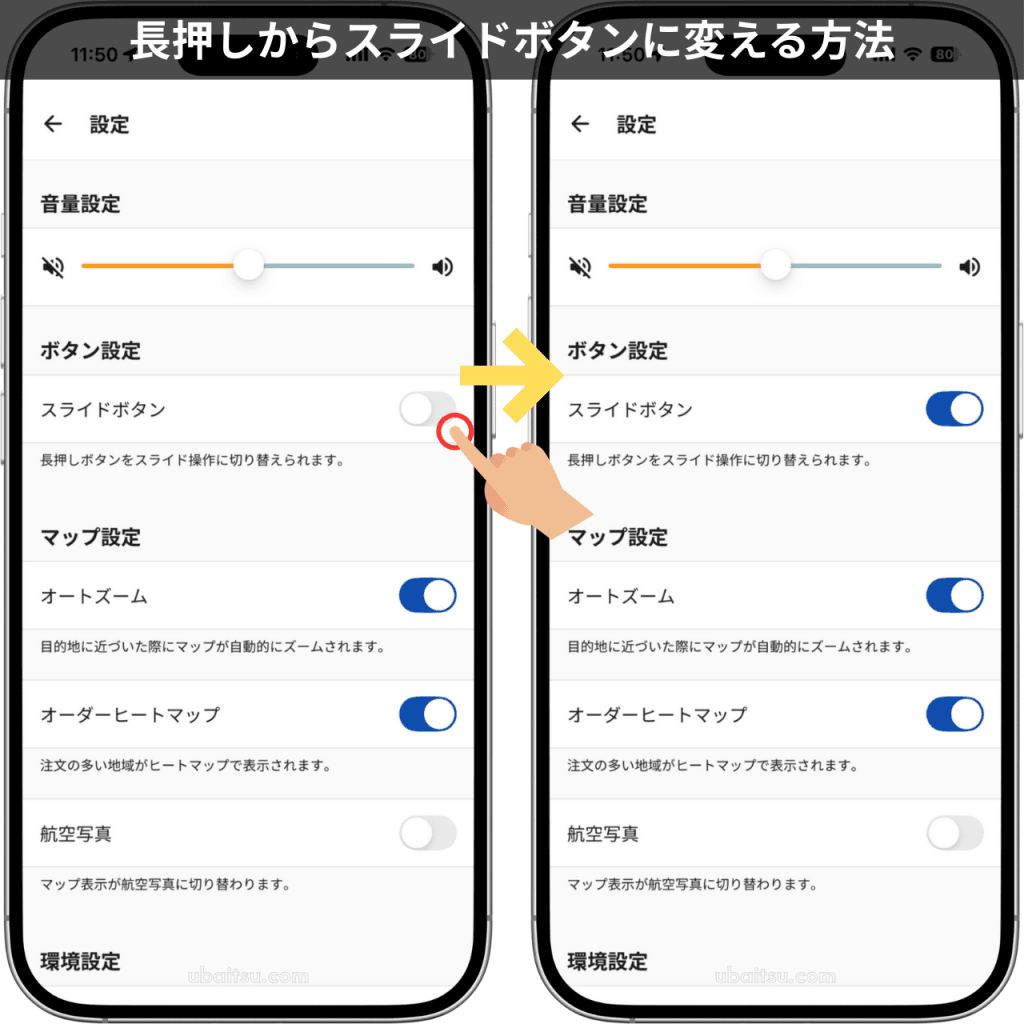
- マイページへ移動:マップ画面右下にある「顔写真」をタップします。
- 設定を開く:メニュー一覧から「設定」をタップします。
- スライドボタンをON:「ボタン設定」の項目にある「スライドボタン」のスイッチをON(青色)にします。
ご自身の慣れた操作感に合わせて、安全・確実に配達できるよう準備しておきましょう。
これ以降、配達方法の解説は、ボタン操作をスライド(スワイプ)操作で解説しています。

\配達クルーの登録はここから/
東京・神奈川は、招待コード【RKE247】の登録後、20回の配達完了で1.5万円ボーナス
【menu配達開始】オンライン:準備万端でボタンを押そう
いよいよ稼働開始です。 ホーム画面(マップ画面)の下にある青いボタン「オンラインにする」をタップしてください。【画像左】
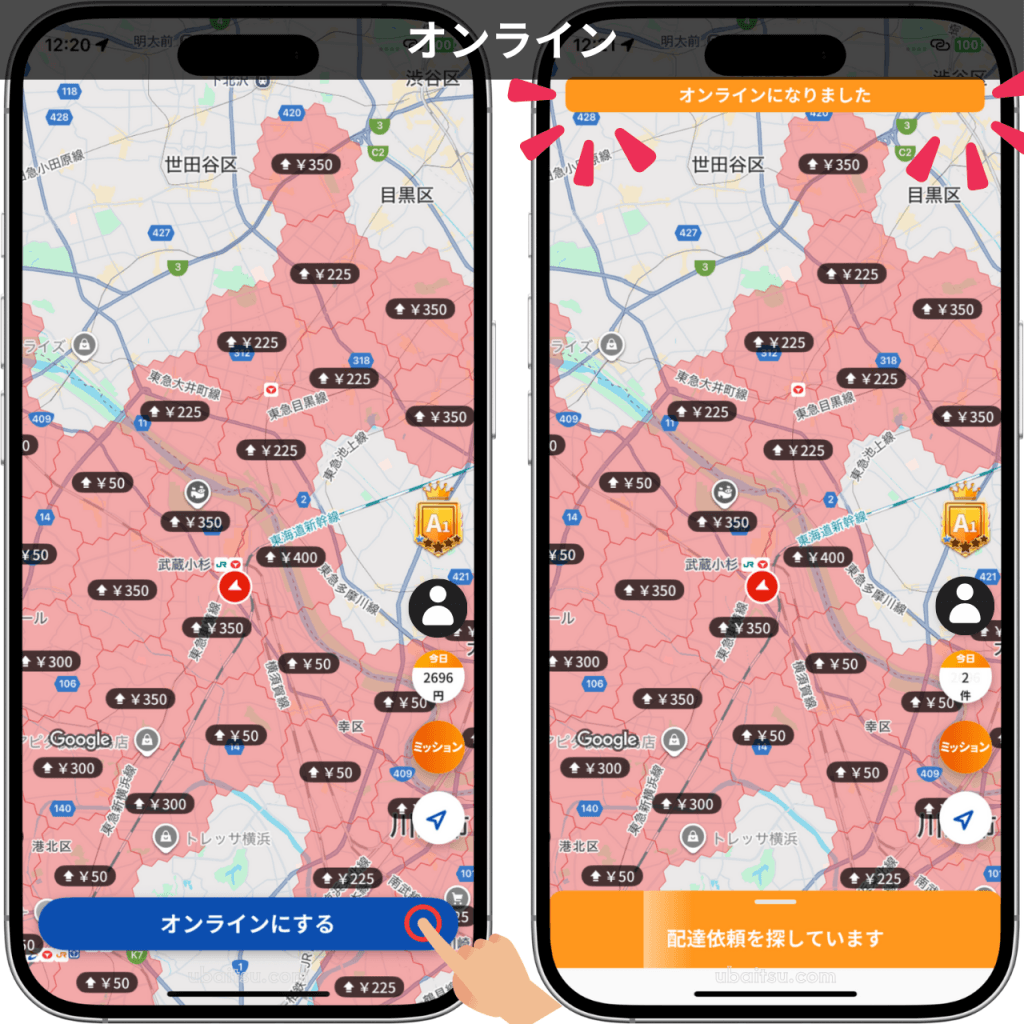
ボタンをタップすると、画面上部に「オンラインになりました」【画像右】という通知が表示され、画面下部のステータスバーがオレンジ色の「配達依頼を探しています」に変わります。この状態になれば、いつでも注文が入る待機状態です。
【重要】オンラインにする前の注意点
menu(メニュー)には、他社アプリと比べても顕著な特徴があります。それは、オファーが飛んでくるスピードが異常に早いことです(※注文がある場合)。
まるでシステムがあなたが来るのを待ち構えていたかのように、オンラインにした直後に「ピロン!」と鳴ることが多々あります。 そのため、「とりあえずオンラインにしてから準備しよう」と考えていると、慌てて出発することになりかねません。
- ヘルメットや装備の装着
- 配達バッグの確認
- その他、必要な持ち物の確認
これらをすべて済ませ、「今すぐ出発できる状態」になってからオンラインボタンを押すことを強くおすすめします。
オンライン時の顔認証
「オンラインにする」ボタンをタップした際、セキュリティ対策として本人確認のための「顔認証」が求められることがあります。
頻度はUber Eatsほど多くはありませんが、目安として週に1回程度発生します。 この認証画面が表示された場合は、必ずクリアしないとオンライン状態にすることができません。
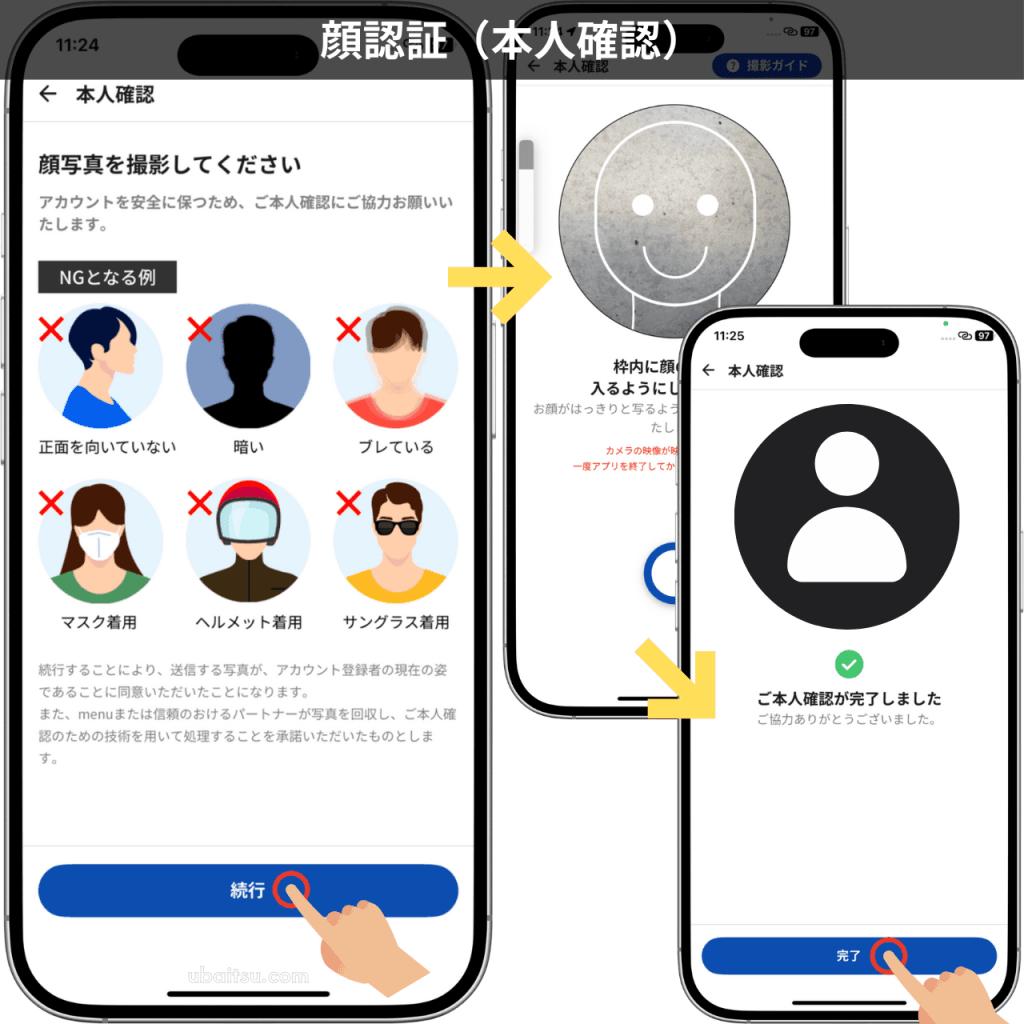
- 注意点: 撮影の際は、ヘルメット、マスク、サングラスなど顔が隠れてしまうものを一旦外す必要があります。
スムーズに出発するためにも、顔認証の画面が出たら慌てずに、安全な場所で落ち着いて対応しましょう。
【menu配達方法①】オファーの種類:早押しと案件の見極めがカギ
ここから menu(メニュー)の配達方法についての解説です。まずはオファーの種類を理解しておきましょう。
オファー(注文依頼)にはいくつかのパターンがあり、これらを理解し、瞬時に「取るか・待つか」を判断することが、売上を大きく左右します。
基本操作と「早押し」ルール
オファーが届くと、画面下部に案件が表示されます。「受け付ける」ボタンをスライドさせることで受諾できます。
ここで最も重要なルールは、menu は基本的に「早押し(競争)」だということです。
画面には「30秒」の受付時間が表示されますが、これは「30秒間あなたが独占して考えられる時間」ではありません。同じオファーが近くにいる複数の配達員に同時に通知されており、誰か一人が取った瞬間に終了します。
注意点
走行中も容赦なく通知が来ますが、操作は必ず安全な場所に停車してから行ってください。高単価案件は一瞬で消えるため焦りますが、事故を起こしては元も子もありません。
通常オファーと「熟成」テクニック
【画像左】は、良くも悪くもなく普通くらいの単価で、これくらいの単価であれば取っても問題ないでしょう。
オファーの中には、走行距離に対して報酬が低い、いわゆる「キロ割れ(1kmあたり100円未満)【画像右】」の案件も混ざっています。
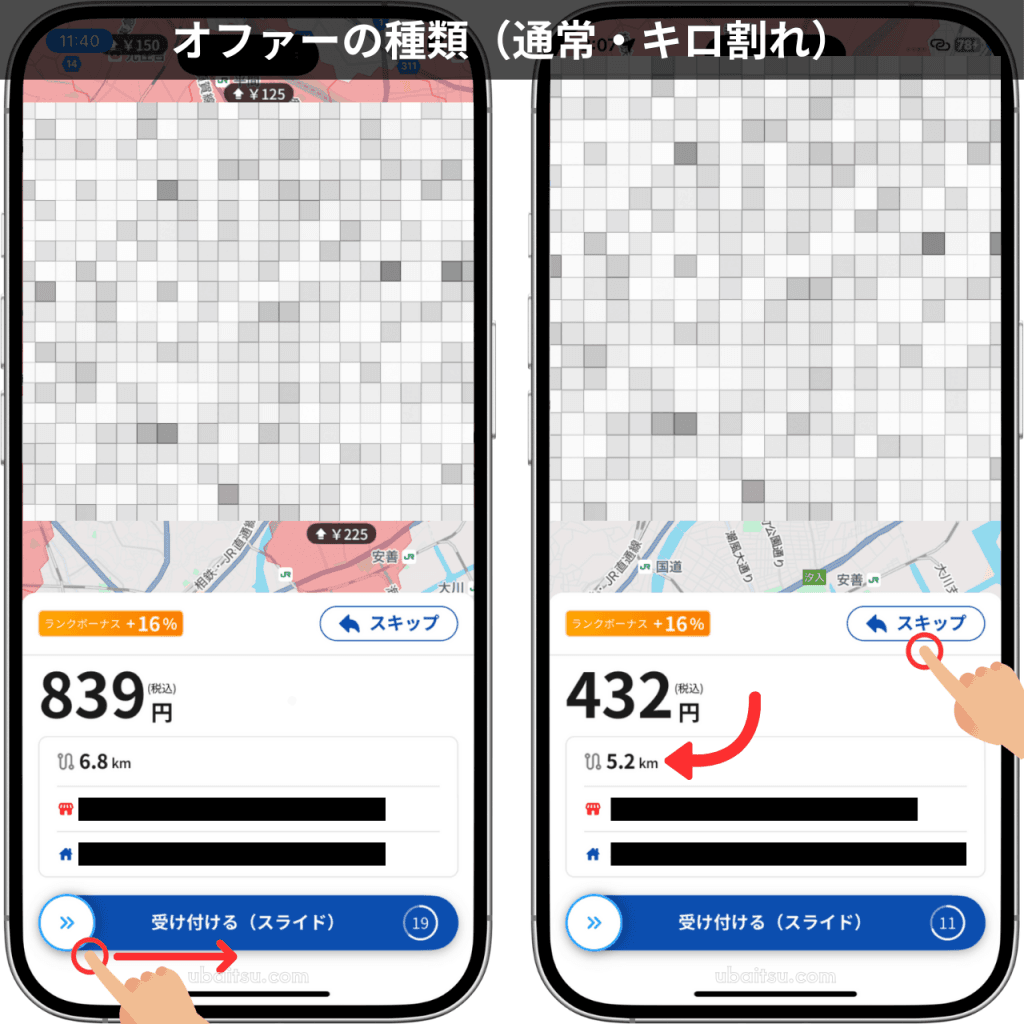
閑散期でどうしても件数を稼ぎたい時以外、こうした安すぎる案件はスキップ(拒否)するのが得策です。
menu には、スキップした案件が時間が経ってから再び通知される仕様があり、その際、エリアの状況が変わって「ブースト料金」が上乗せされ、高単価案件に化けて戻ってくることがあります。これを配達員界隈では「案件を熟成させる」と呼びます。
焦って安い状態で案件を取らず、タイミングを見計らうのも menu 攻略のコツです。
ダブル案件
menu では一度に2件分の配達を請け負う「ダブル」も頻繁に発生します。
- PPDD:2店舗でピックアップ→2箇所へドロップ【画像左】
- PDD:1店舗で2件分ピックアップ→2箇所へドロップ
- PPD(コンボ注文):ユーザーが「コンボ注文(2店舗同時注文)」を利用した場合。2店舗でピックアップし、同じお客様へ届けます。※このユーザー機能は現在停止されているようです
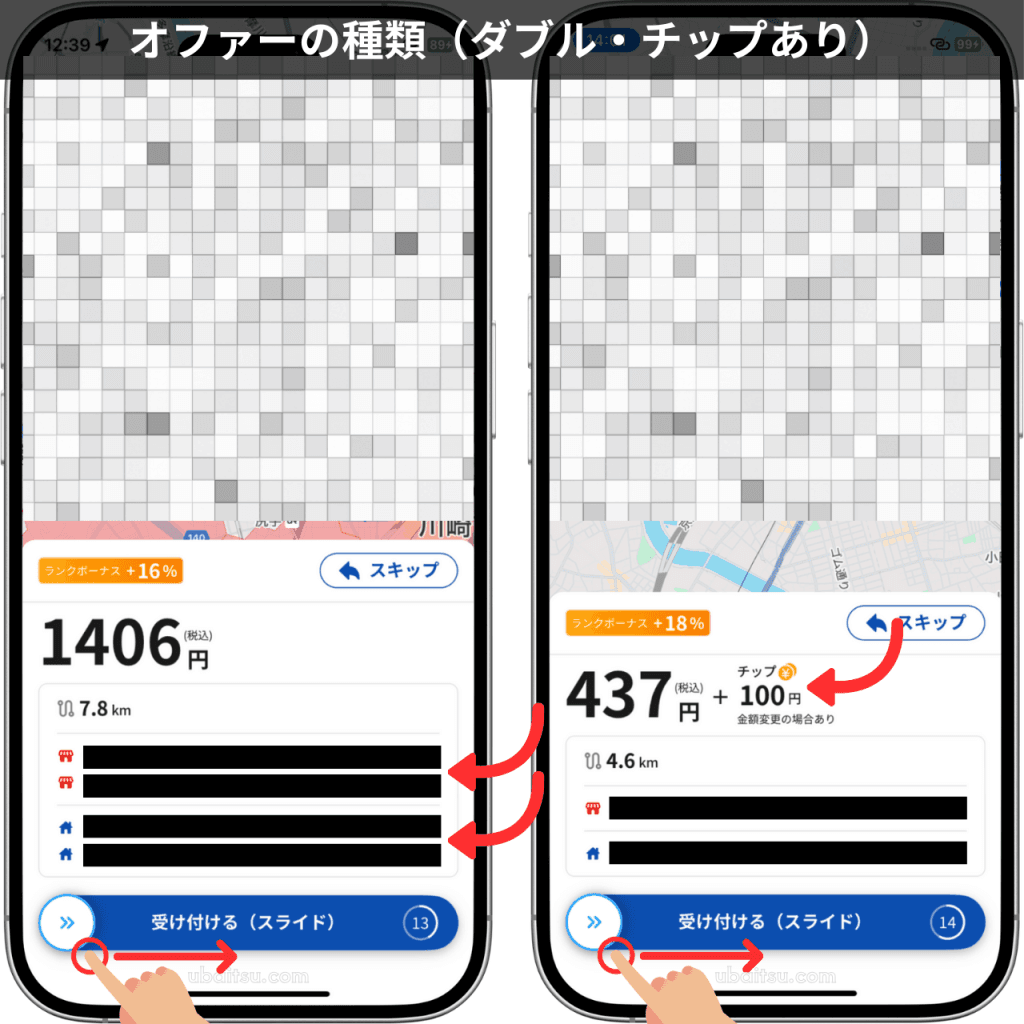
これらは効率よく稼げるチャンスですので、配達に慣れている方は積極的に取っていきましょう。
チップの事前表示
menu の嬉しい特徴として、「オファーの時点でチップの有無がわかる」という点があります。【画像左】
さらに、注文アプリの仕様上、注文時のチップ額のデフォルトが「100円」に設定されており、注文後お客様が評価する時にも再度チップの選択画面が出るため、他社(Uber Eats 等)に比べてチップの発生率が非常に高い(体感で2倍程度)傾向にあります。
表示がなくても後からチップが付くことも多いため、丁寧な配達と接客を心がければ、自ずとチップは付いてきます。
激熱!「赤オファー」とは
画面が赤く表示される「赤オファー」【画像左】は、menu 配達員が最も狙っている大当たり案件です。
これは menu の「お得意様(注文頻度の高いユーザー)」からの注文で、基本報酬に加え「menu お得意様報酬(平均300〜400円)」が別途加算されます。 その結果、「3.3kmで1,397円(キロ単価400円以上)」といった破格の単価になることも珍しくありません。
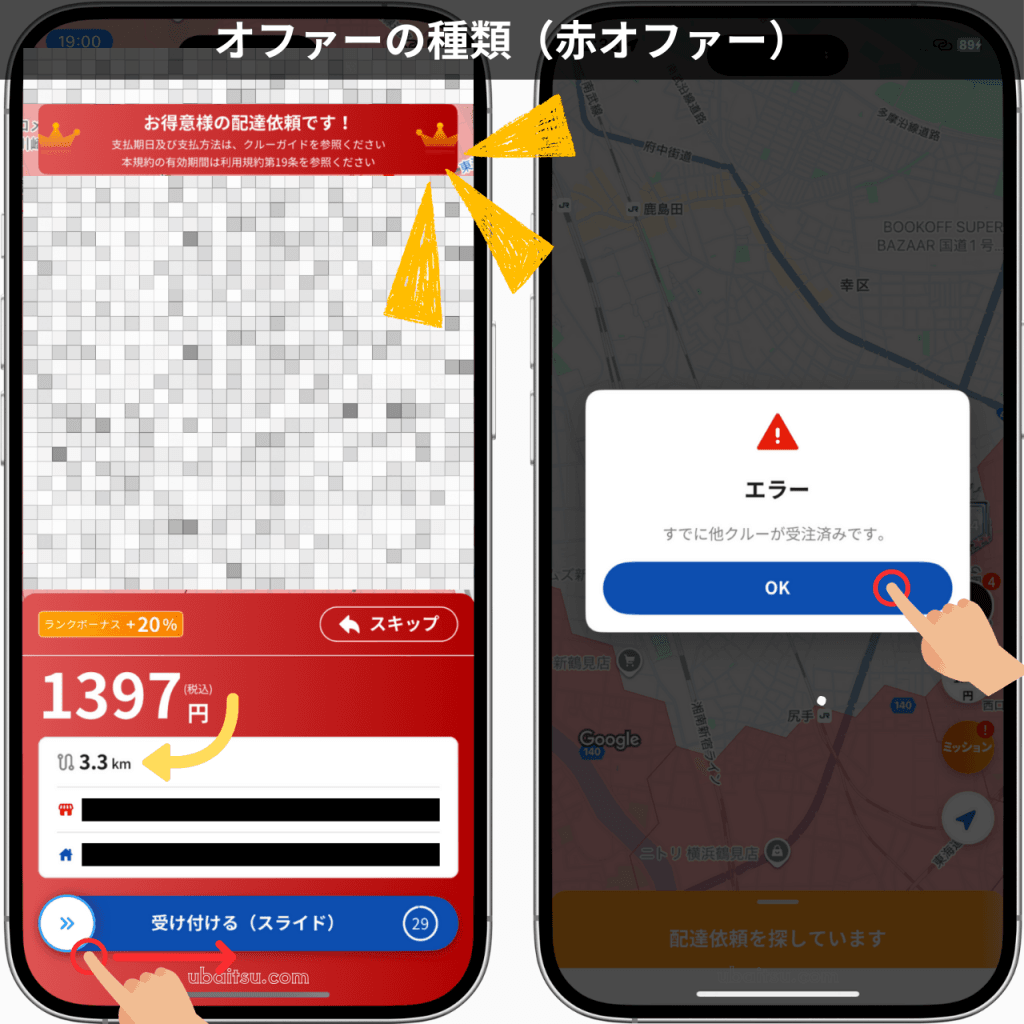
- 熾烈な争奪戦:赤オファーは全員が狙っているため、コンマ数秒の争いになります。タッチの差で負けると「すでに他クルーが受注済みです」【画像右】とエラーが出ます。
- 狙い目:配達員が少ないエリアや悪天候の日などは、この赤オファーが連続で取れることもあり、時給換算で3,000円超えも十分に狙えます。
※画像にはありませんがごく稀に、早押しではなく「あなただけに表示されています」という独占オファーが届くこともあります。
\配達クルーの登録はここから/
東京・神奈川は、招待コード【RKE247】の登録後、20回の配達完了で1.5万円ボーナス
オファーの詳細:必要な情報は1画面で完結
無事にオファーを受諾できたら、次は具体的な配達内容を確認しましょう。 操作は非常にシンプルです。マップ画面の下部【画像左】に表示されているグレーのバーを指で上にスライド(引き上げ)させてください。
すると、詳細画面が展開され、配達に必要な以下の重要情報がすべて1画面で確認できます。
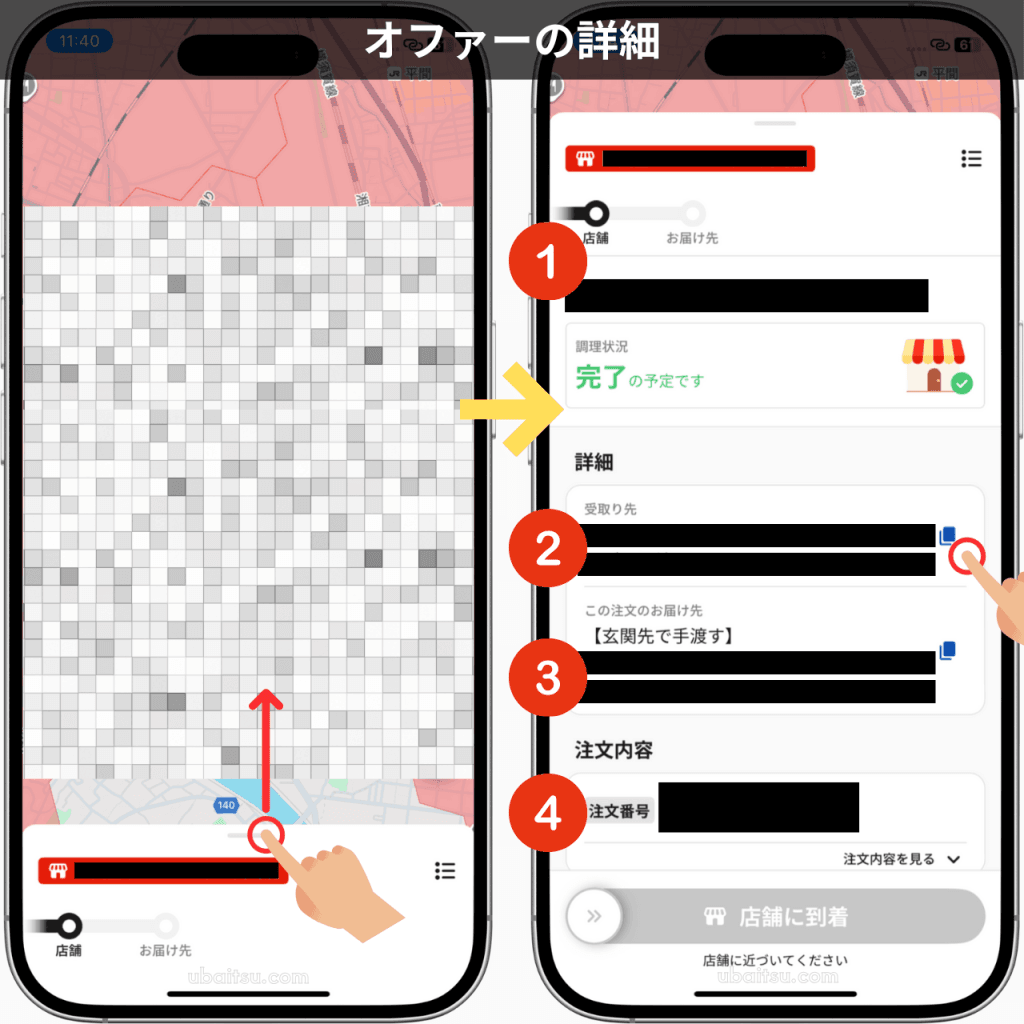
- 店舗名:ピックアップに向かうお店の名前です。
- 受取り先住所:お店の住所です。右側のアイコンをタップすると住所をコピーできます。
- お届け先住所:お客様の住所と、配達方法(「玄関先で手渡す」「置き配」など)が表示されます。
- 注文番号:お店で商品を照合する際に必要な番号です。
他社アプリでは、ピックアップ前にはお届け先がわからなかったり、画面を切り替えないと情報が見られなかったりすることがありますが、menu はこの詳細画面を開くだけで「どこで受け取り、どこへ運ぶのか」が全て把握できるため、非常にストレスなく配達を進めることができます。
2種類のナビ:状況に応じた使い分けがプロの技
menu のドライバーアプリでは、好みに合わせて2種類のナビゲーションをワンタップで切り替えることができます。 どちらを使う場合でも、目的地(ピックアップ先やドロップ先)の住所は自動で入力されるため、自分で住所を打ち込む手間は一切ありません。
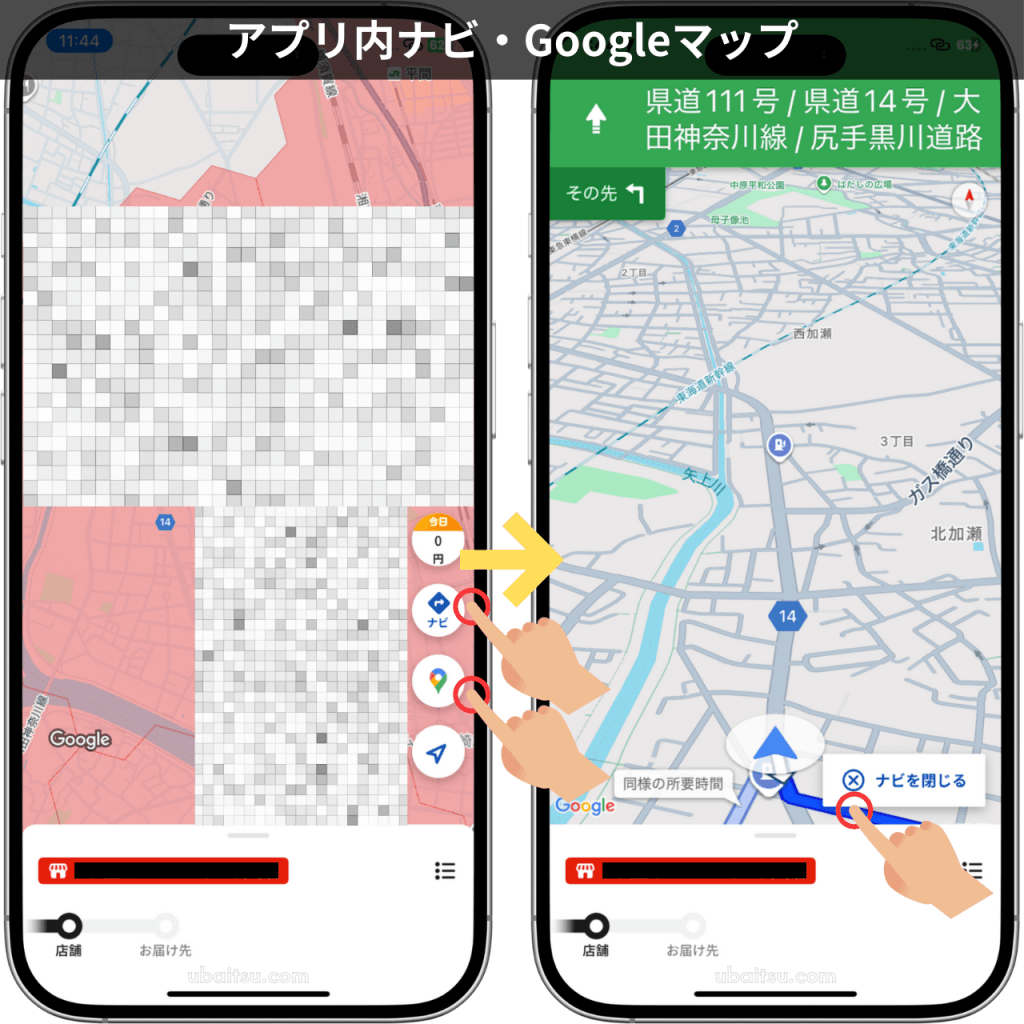
- アプリ内ナビ(menu 独自の強み)
- 【画像左】の「青い矢印アイコン」をタップすると、【画像右】アプリ内ナビが起動します。 これは他社アプリにはあまり見られない menu ならではの便利な機能で、ドライバーアプリの画面を切り替えずに地図案内を表示できるのが最大の特徴です。
- メリット:ナビ中も menu のアプリ画面が維持されるため、配達中に飛んでくる「追加オファー(数珠鳴り)」の通知を見逃す心配がありません。
- Googleマップ
- 「ピンのアイコン」【画像左】をタップすると、外部アプリのGoogleマップが起動します。 普段使い慣れている地図で見やすく、交通状況に応じた正確なルート案内が期待できます。
使い分けテクニック
私の個人的なおすすめは、「案件の保有数」によってナビを使い分ける方法です。
- 案件がない・1件だけの時=アプリ内ナビ 理由:まだ配達バッグに余裕があり、追加のオファーが欲しい状態です。アプリ内ナビなら、移動中でも追加案件の通知に即座に反応できます。
- 案件がいっぱい(2件持ち)の時=Googleマップ 理由:これ以上オファーを受ける必要がないため、アプリ画面を監視する必要がありません。Googleマップで見やすいルート案内に集中して、安全・確実に配達することに専念します。
この「アプリ内ナビ」の使い勝手の良さは、menu アプリの中でも特に個人的評価が高いポイントです。ぜひ状況に合わせて使いこなしてください。
バックグラウンドでのオファーの通知
以前は、menuのドライバーアプリを開いた状態じゃないとオファーを受けられない仕様でしたが、現在は仕様が変更され、別アプリ(Googleマップ)を開いている状態でもオファーが飛んできて、スマホに通知されます。このため、別アプリを開いている状態でもバックグラウンド通知されるので「Googleマップだけ使いたい」と言う方でも、即座にオファー対応は可能です。
追加オファー:数珠鳴りを極める「詳細マップ」と「リスト」活用術
配達を行っている最中に、次の注文が入ることを「数珠(じゅず)鳴り」と呼びます。 menu では、配達中に次の依頼が届くと、画面上部に青い通知バーが表示されます。【画像左】
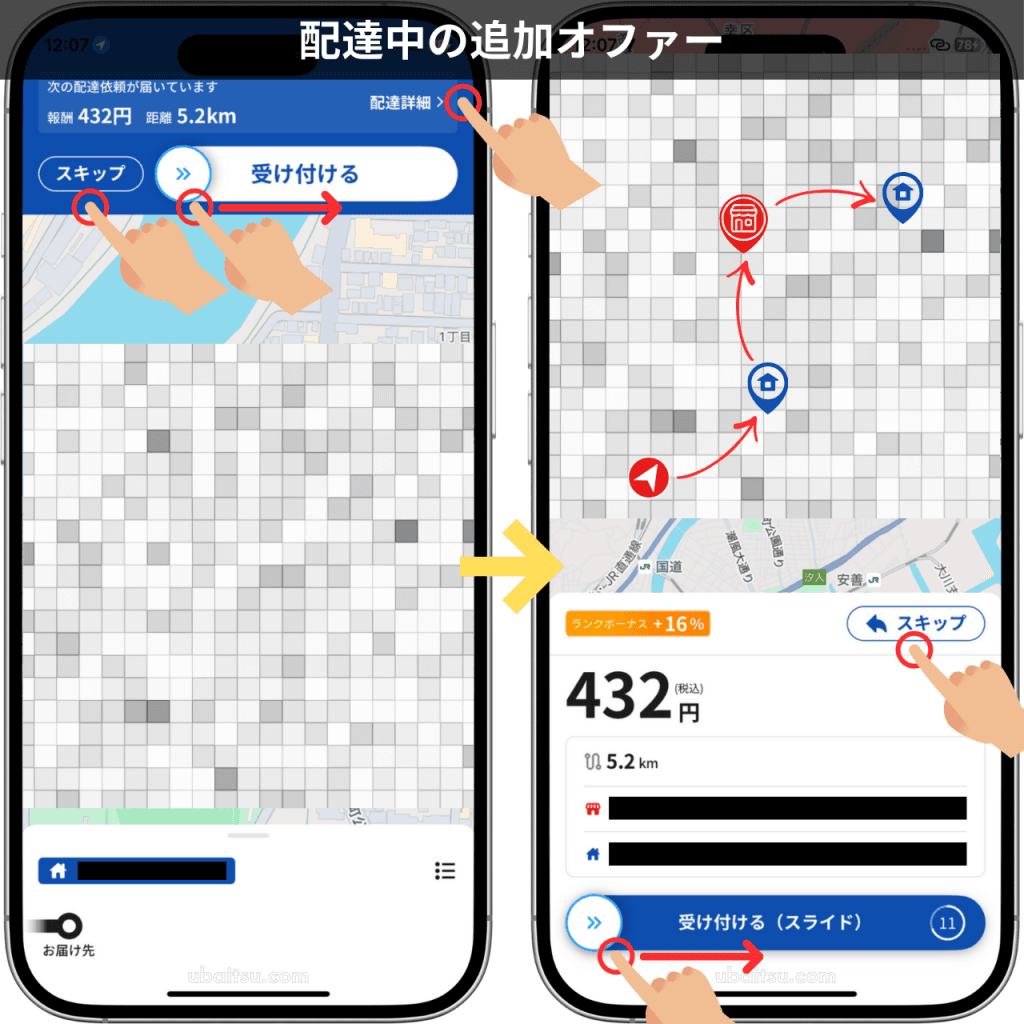
操作は通常のオファーと同様、スライドで「受け付ける」、「スキップ」をタップで拒否することが可能ですが、ここで必ず確認してほしいのが右上の「配達詳細 」です。
位置関係がひと目でわかる神機能 「配達詳細」をタップすると、地図画面に切り替わり、以下の4点の位置関係がラインで結ばれて表示されます。【画像右】
- 現在地(今の自分)
- 現在の配達先(今向かっているドロップ先)
- 次の店舗(追加オファーのピックアップ先)
- 次のお客様(追加オファーのドロップ先)
「今持っている商品を届けた後、どのルートで次の店に向かい、どこへ届けるのか」という一連の流れが可視化されるため、非常に判断がしやすくなります。
受けるかどうかの判断基準
追加オファーを取る際、単価を見るのはもちろんですが、最も重視すべきは「今のドロップ先」と「次のピックアップ先」の距離です。
menu の特性:menu はデリバリーアプリの中で唯一「ピックアップに向かう距離」にも報酬が出ます。しかし、その額は微々たるものです。
注意点:Uber Eats などに比べて menu は加盟店数がまだ少ないため、ピックアップまでの移動距離が長くなりがちです。
たとえ単価が高くても、今の配達先から次の店まで何キロも移動するようでは効率がガタ落ちします。 地図を見て「今の届け先から、次の店が近いかどうか」を瞬時に判断すること。これが menuで 効率よく件数を稼ぐための鉄則です。
複数案件を持ったら「配達リスト」で脳内シミュレーション
追加オファーを受けて複数の案件を抱えた状態になったら、【画像左】の「三本線のアイコン」をタップして「配達リスト」を確認しましょう。
ここには、今持っている案件の「回る順番」と「詳細情報」が一覧で表示されます。【画像右】
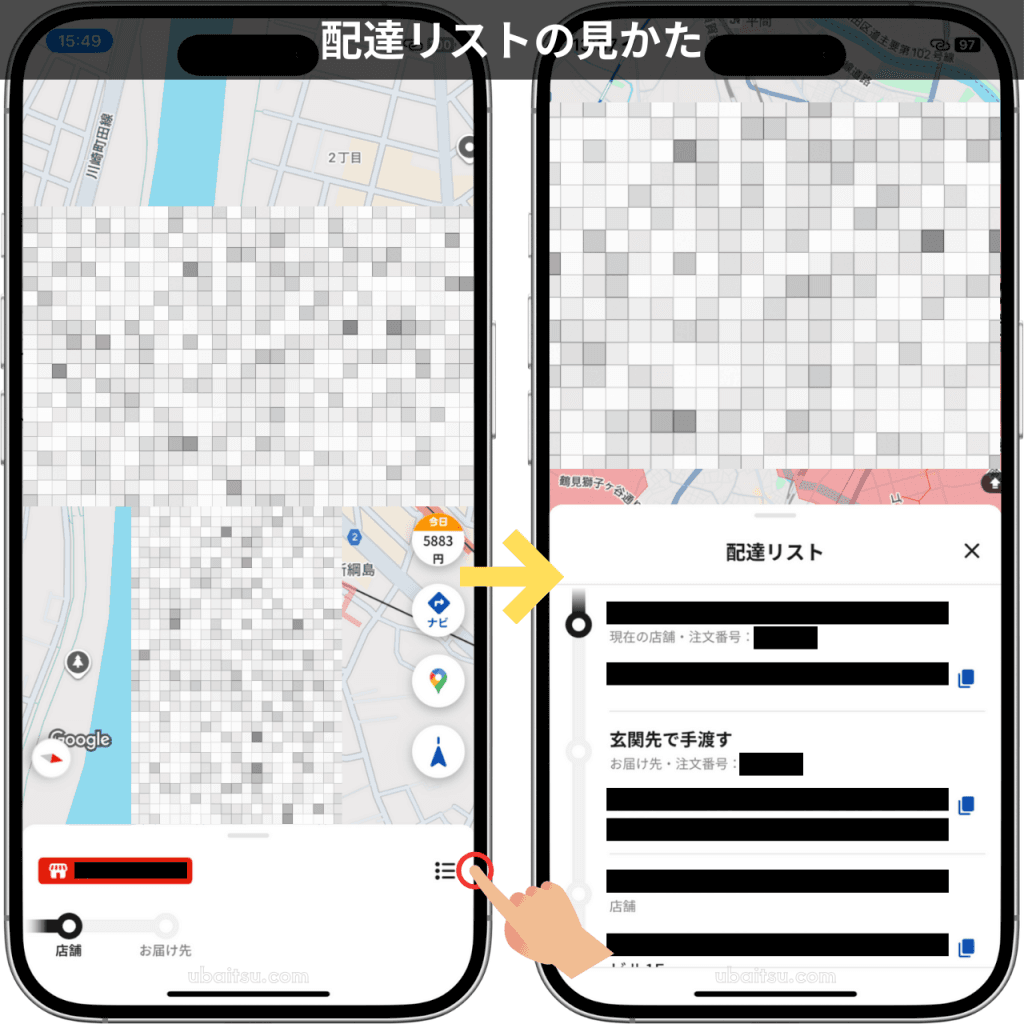
ルート最適化の鍵:「次はあそこの店に行って、その次はあのマンションだな」と、これから向かう場所を前もって把握できます。
地元民の強み:土地勘がある方なら、「ナビ通りに行くより、あっちの裏道を使った方が早いな」と頭の中で地図を描くことができ、配達スピードと効率をさらに上げることができるでしょう。
\配達クルーの登録はここから/
東京・神奈川は、招待コード【RKE247】の登録後、20回の配達完了で1.5万円ボーナス
【menu配達方法②】ピックアップとドロップ:商品受け取りから配達完了まで
オファーを受けたら、いよいよ配達開始です。お店での「ピックアップ(受け取り)」からお客様への「ドロップ(受け渡し)」までの流れを順を追って解説します。
店舗に到着・ピックアップ
お店に到着したら、店員さんに「menu(メニュー)です」と挨拶し、アプリに表示されている「注文番号」(英数字の組み合わせ)を伝えて商品を受け取ります。
商品の間違いがないか確認したら、アプリ操作を行います。
- チェックを入れる:注文番号の横にある「チェックボックス」をタップしてチェックを入れます(これをしないと完了できません)。
- 受け取り完了:画面下の「受け取り完了」ボタンをスライドさせます。【画像左】
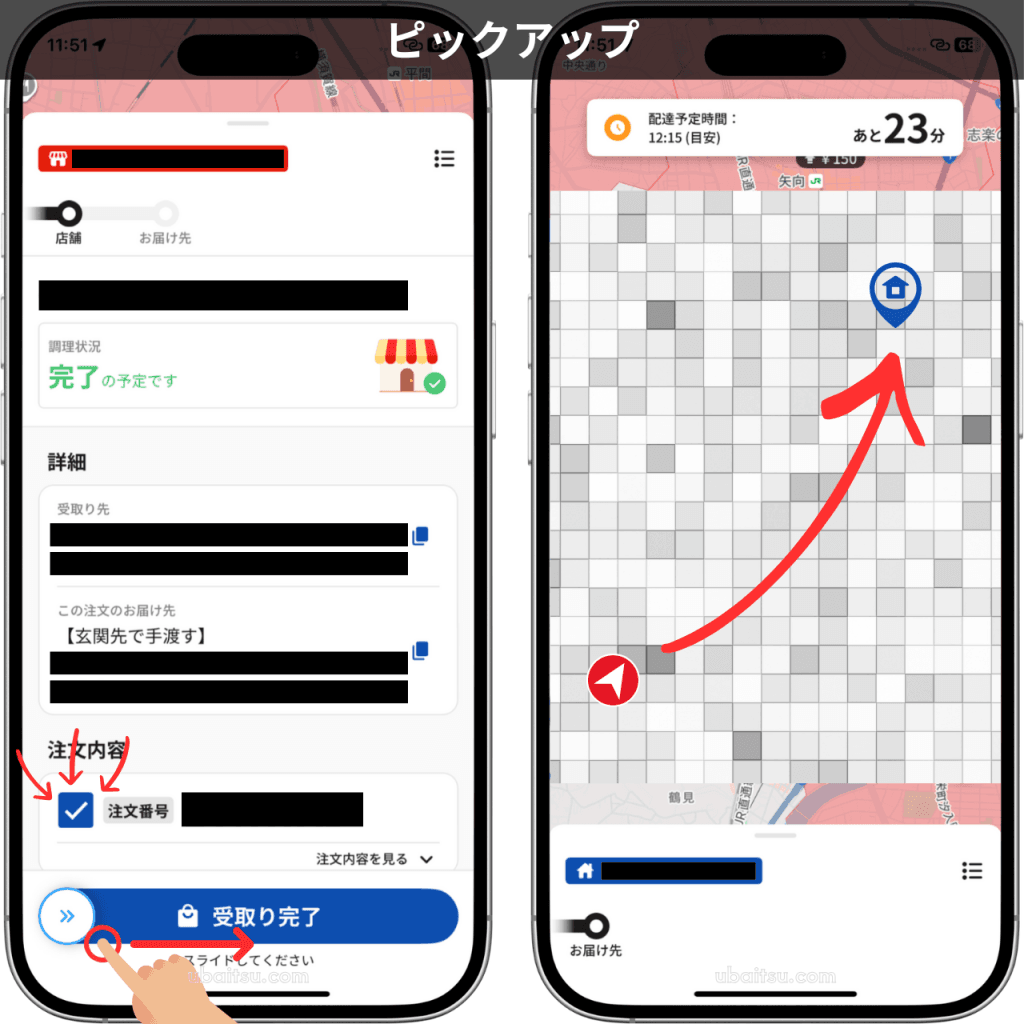
スライドが完了すると、自動的に画面が切り替わり、現在地からお届け先(ドロップ先)までのルートと位置関係が表示されます。【画像右】
ナビを起動して、安全運転でお客様の元へ向かいましょう。
お届け方法の確認(手渡し・置き配)
お届け先に到着したら、お客様が指定した「受取方法」を確認します。menu アプリでは、画面中央に大きくイラスト付きで表示されるため、見落とす心配はありません。
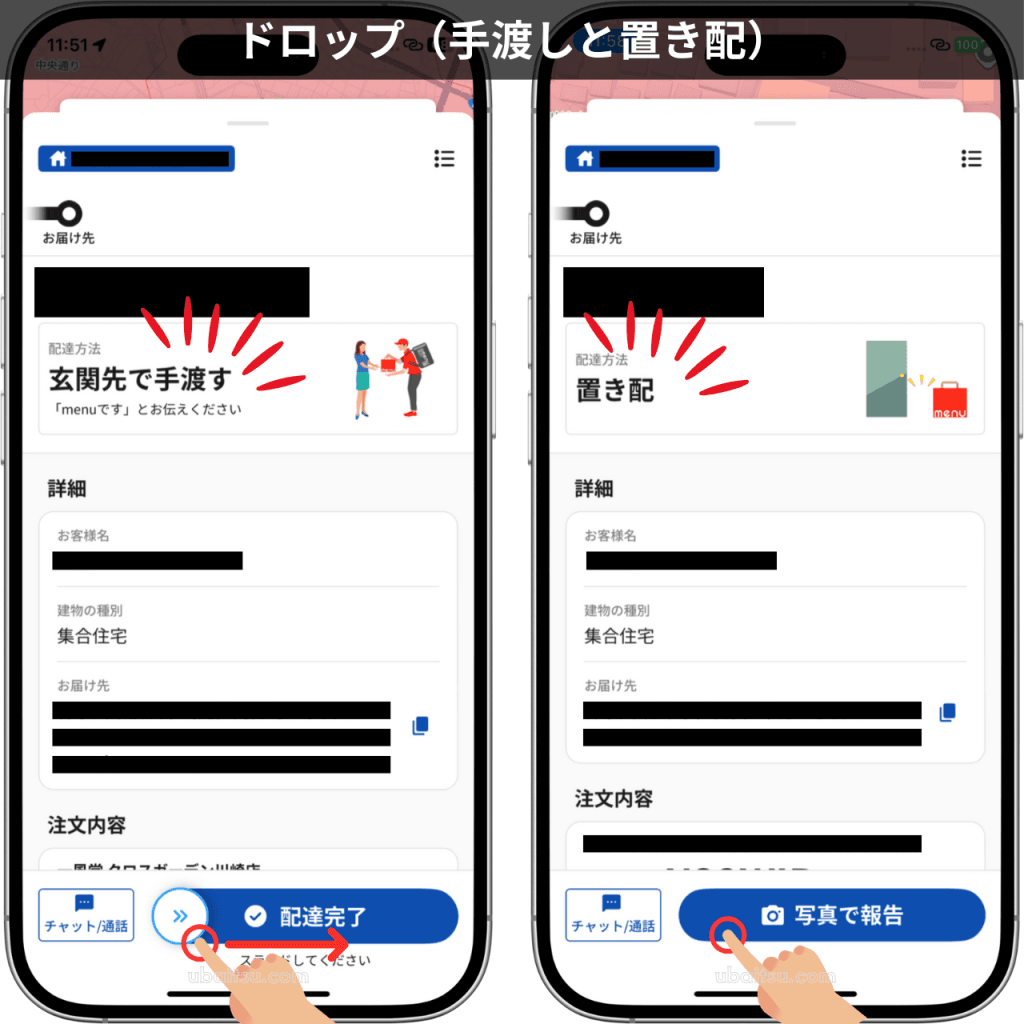
- 玄関先で手渡す:チャイムを鳴らし、お客様に直接商品を手渡します。
- 置き配:玄関前などの指定場所に商品を置きます。この場合、「写真で報告」という青いボタンが表示されます。タップしてカメラを起動し、置いた商品の写真を撮影して送信します。【画像右】
menu は現金案件がありません
menu の支払い方法は全て事前決済で現金は対応していません。よって配達員はお釣りを用意する必要がありません。
【重要】お客様からの注意事項を見落とさないで!
受取方法のイラストの下に、薄い黄色い背景で「お客様からの注意事項」が表示されている場合があります。ここには配達員への重要なメッセージが書かれています。
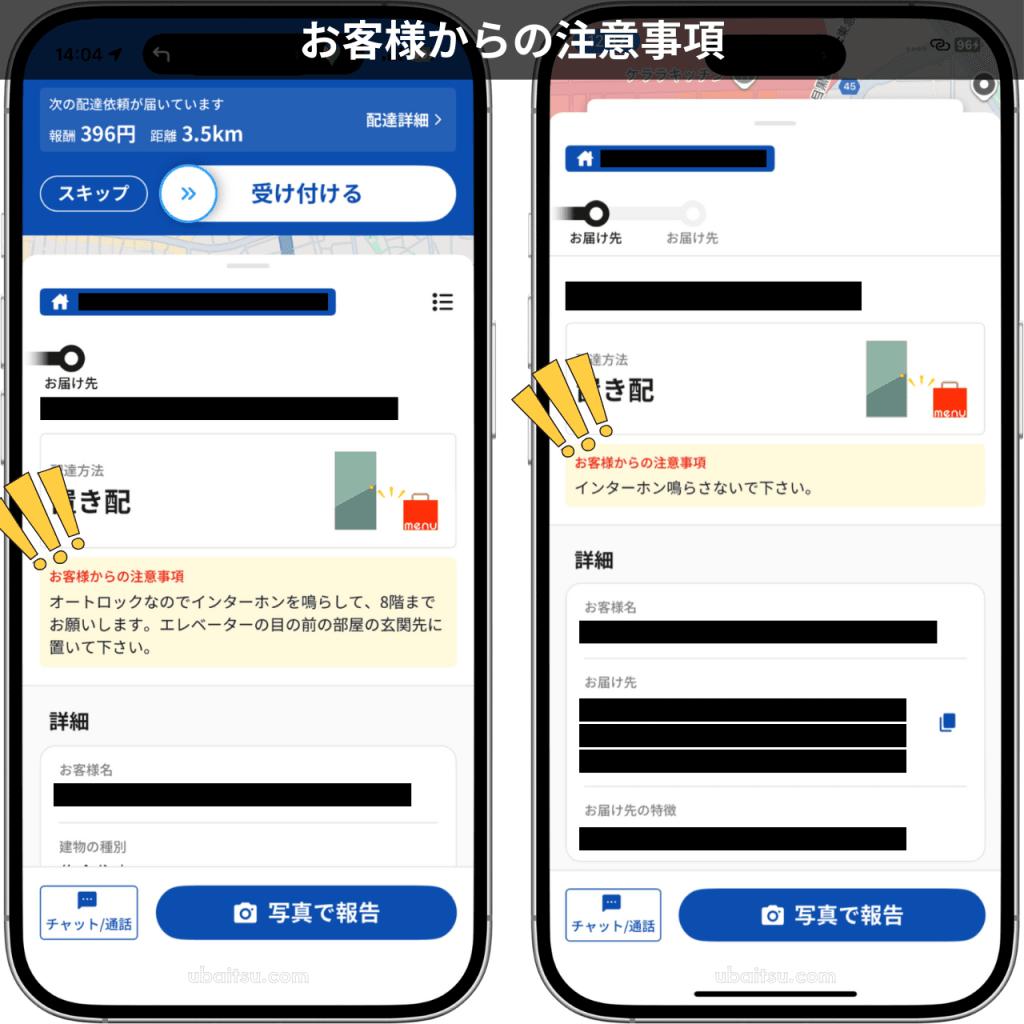
- 「インターホンを鳴らさないでください」(赤ちゃんが寝ている、会議中など)
- 「宅配ボックスの上に置いてください」
- 「オートロックは鳴らして、玄関前には置くだけでいいです」
特に置き配の際の、「チャイムを鳴らしてほしいか、鳴らさないでほしいか」の指示がここに書かれていることが非常に多いです。 見落としてチャイムを鳴らしてしまうと、Bad評価(低評価)の直結する原因になりますので、配達方法とセットで必ず確認する癖をつけましょう。
配達完了と報酬確認
商品のお渡し(または写真送信)が終わったら、画面下の「配達完了」ボタンをスライドさせます。【画像左】
すると、「配達完了!」という画面がポップアップし、今回の配達で得た報酬の詳細がその場ですぐに表示されます。【画像右】
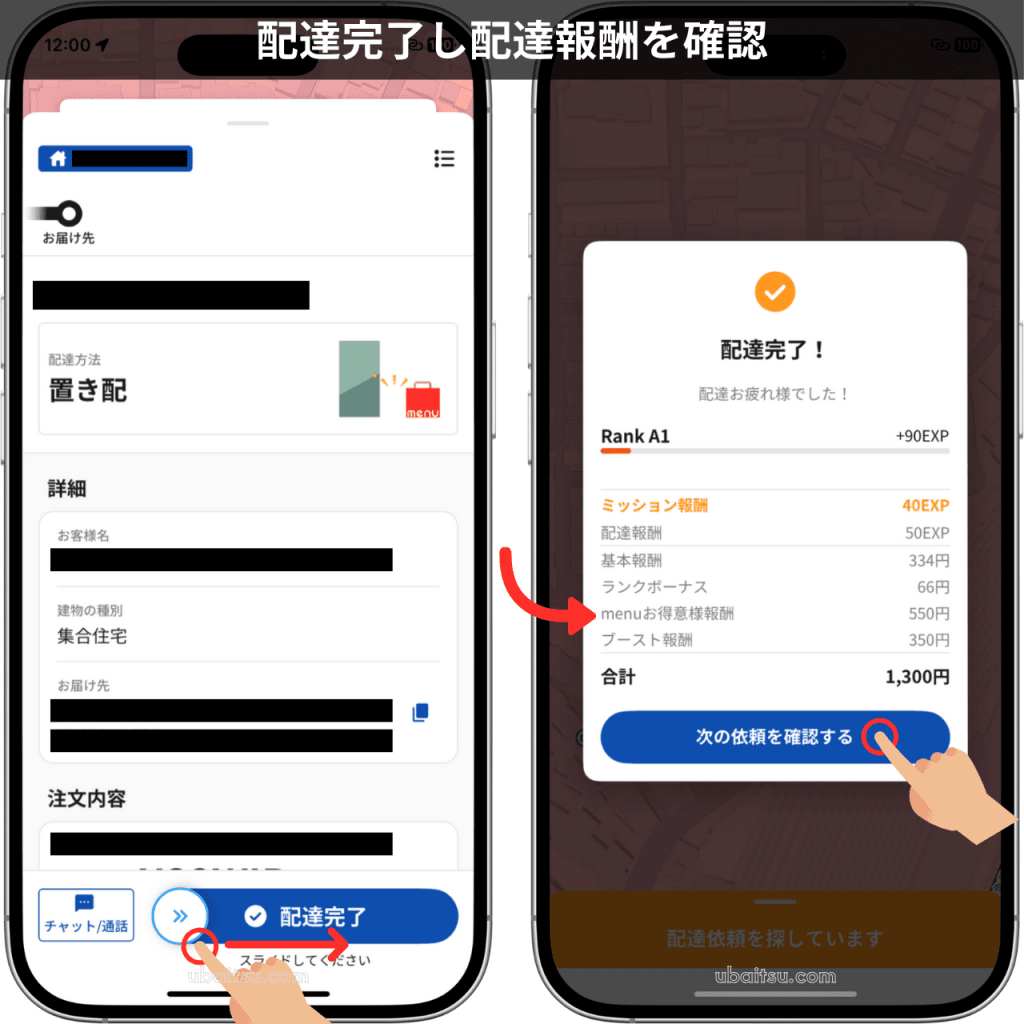
詳細な内訳:基本報酬やランクボーナスに加え、ブースト報酬や、赤オファーを取った場合の「menu お得意様報酬」などもここで確認できます。高単価な案件をこなした直後にこの画面を見るのは、配達員にとって一番の楽しみです。
最後に「次の依頼を確認する」をタップします。 すでに次の案件(追加オファー)を持っている場合は次の配達画面へ、持っていない場合はホーム画面(マップ)へ戻ります。
【menu配達方法③】ユーザーへの連絡とサポート:困った時の対処法
配達中、「マンションの部屋番号が書かれていない」「チャイムを鳴らしても応答がない」といったトラブルはつきものです。 そんな時は焦らず、アプリ内の機能を使ってお客様やサポートセンターと連携を取りましょう。
お客様への連絡(チャット・電話)
住所不備や不在時の連絡は、画面左下の「チャット/通話」ボタンをタップします。【画像左】
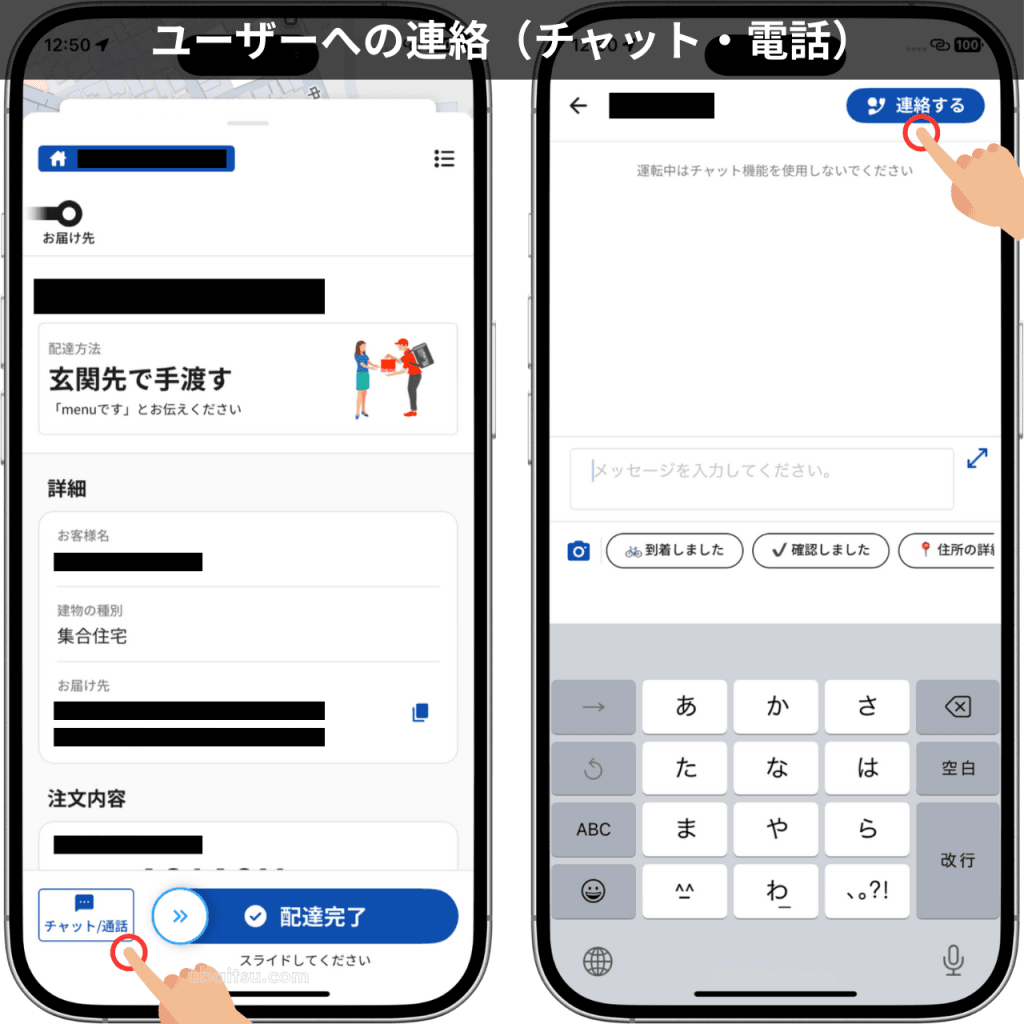
- チャット:まずはテキストでメッセージを送ります。定型文も用意されているのでスムーズです。
- 電話(緊急時):チャットの返信を待つ時間がない場合などは、チャット画面右上の「連絡する」ボタンから電話をかけることができます。【画像右】
サポートセンターへの連絡
お客様に連絡しても繋がらない、あるいは事故や車両トラブルなど緊急事態が発生した場合は、運営サポートを頼りましょう。
注文詳細画面の下部にある「サポートへ連絡する」【画像左】をタップし、次の画面で赤い「連絡する」【画像右】ボタンを押すと電話が繋がります。
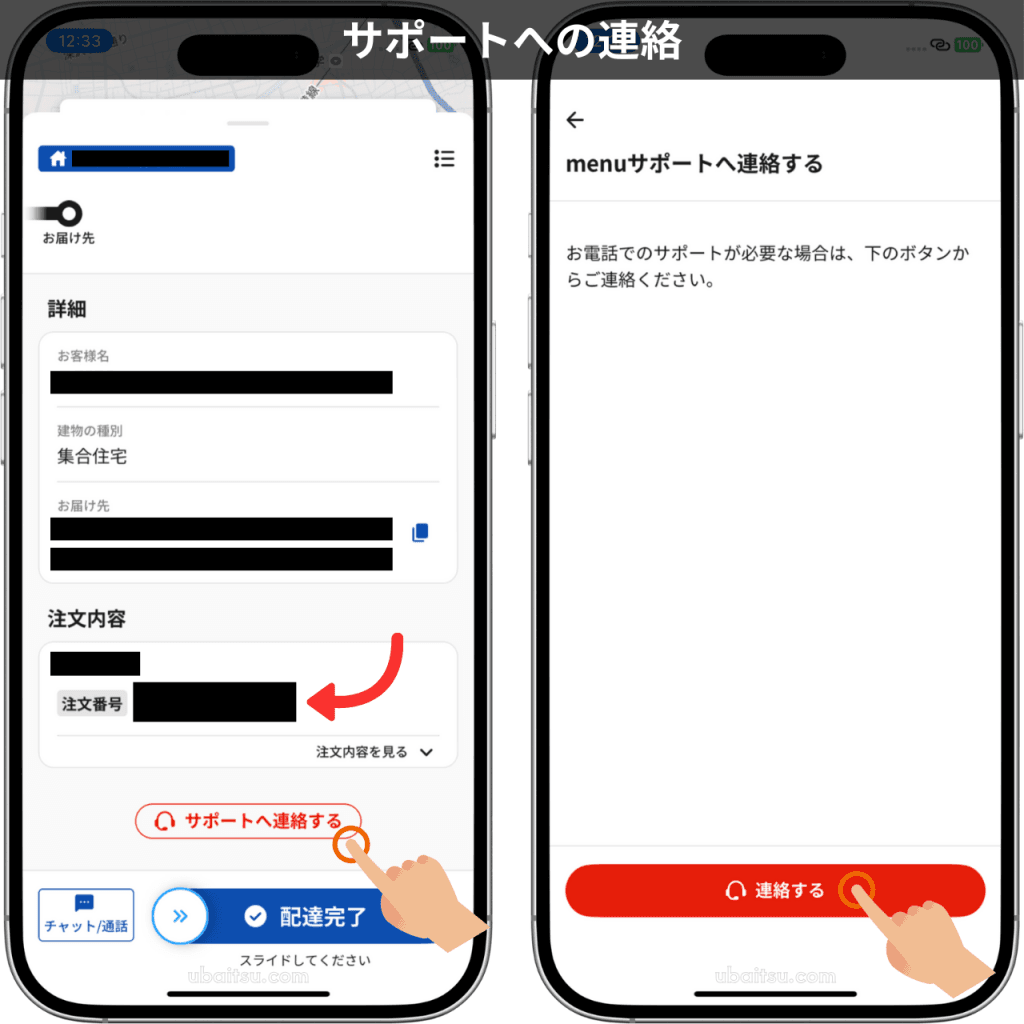
- 電話対応時間:10:00 〜 19:00
- 時間外対応:上記以外の時間はメールでの対応となります。
【最重要】トラブル解決前に「配達完了」は絶対NG!
ここで一つ、初心者がやりがちな致命的なミスについて注意喚起します。
もしトラブルが起きてサポートと話したい場合、絶対に「配達完了」の操作を行わないでください。
menu(メニュー)のアプリ仕様では、「配達完了」をスライドさせてしまうと、その案件は終了したとみなされ、ホーム画面に戻ってしまいます。すると、この「サポートへ連絡する」ボタン自体が表示されなくなってしまいます。(私が menu でやってしまった中で一番の失敗談です)
そうなると、電話での問い合わせができなくなり、メールフォームから連絡して返信を2〜3日待つことになります。 緊急時に即時対応してもらうためにも、トラブル解決までは絶対に配達完了させないことを肝に銘じておいてください。
\配達クルーの登録はここから/
東京・神奈川は、招待コード【RKE247】の登録後、20回の配達完了で1.5万円ボーナス
キャンセル:「受けキャン」の方法と注意点
オファーを受諾したものの、車両トラブルや体調不良など、どうしても配達が続行できなくなった場合は、注文をキャンセル(通称:受けキャン)することができます。
ただし、これには「受諾から2分以内」という厳格なタイムリミットがあります。
キャンセルの手順
操作は非常にシンプルです。 注文詳細画面の下部にある「配達をキャンセル」をタップします【画像左】。
すると確認画面が表示されるので、赤い「はい」【画像右】ボタンをタップすればキャンセル完了です。
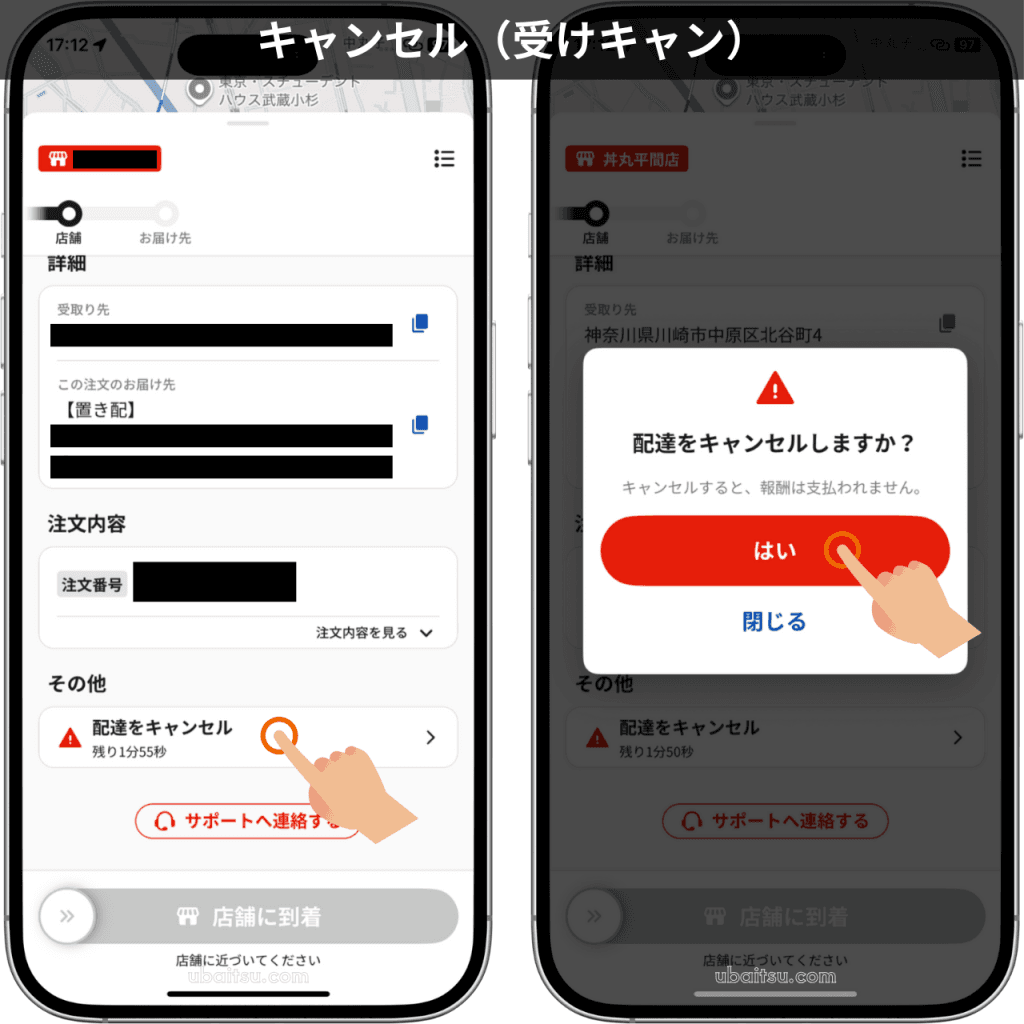
時間制限に注意:「残り1分55秒」といったカウントダウンが表示されています。この時間が過ぎると、アプリ上からのキャンセル操作はできなくなります。
【重要】頻繁なキャンセルはNG
この機能はあくまで緊急時のためのものです。 「間違えてボタンを押してしまった」「やっぱり行きたくない」といった理由で頻繁にキャンセルを行うことは全くおすすめしません。
- アカウントへの影響:頻繁にキャンセルを繰り返すと、アカウントの評価が下がり、最悪の場合はアカウント停止などのペナルティを受ける可能性があります。
- 報酬なし:もちろん、キャンセルした時点でその案件の報酬は一切発生しません。
オファーを受ける際は、「本当にその配達に行けるか」を一瞬で判断する責任感が求められます。
オフライン(稼働終了):一日の締めくくり
目標金額に達した場合や、予定の時間になったら稼働を終了しましょう。 手順は非常に簡単ですが、確実にオフラインにしないと、帰宅中にオファーが鳴ってしまうため注意が必要です。
オフラインの手順
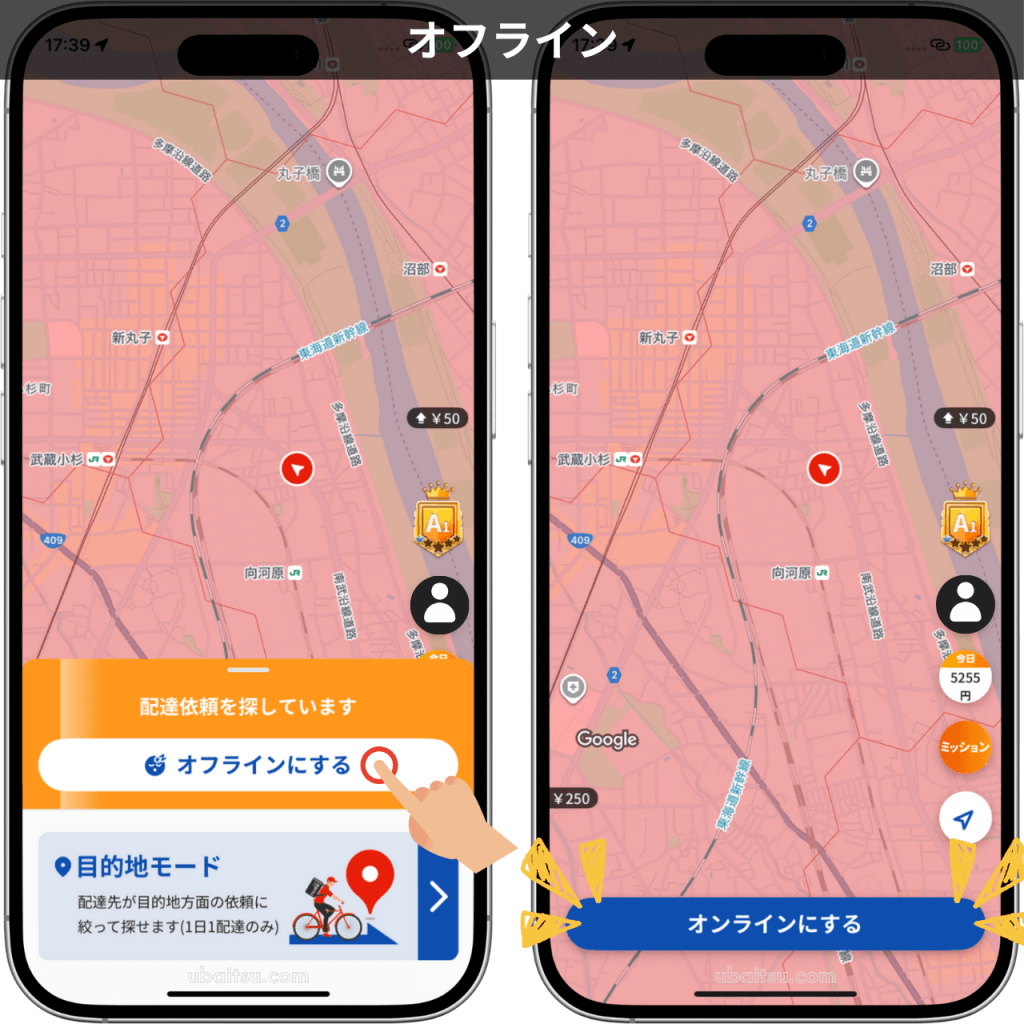
- メニューを開く:画面下部のオレンジ色のステータスバー「オフラインにする」の部分をタップします。【画像左】
- ボタンが「オンラインにする」に切り替わればオフライン状態になります。【画像右】
うまくオフラインにならない時は?
オファーの通知が鳴っている最中にオフライン操作を行うと、システムがうまく処理できずエラーが表示されることがあります。 もしエラーが出てオフラインにできない場合は、焦らず以下の手順を試してください。
- アプリを再起動する(タスクキル)
- オファーが鳴っていない状態を確認する
- 再度「オフラインにする」をタップ
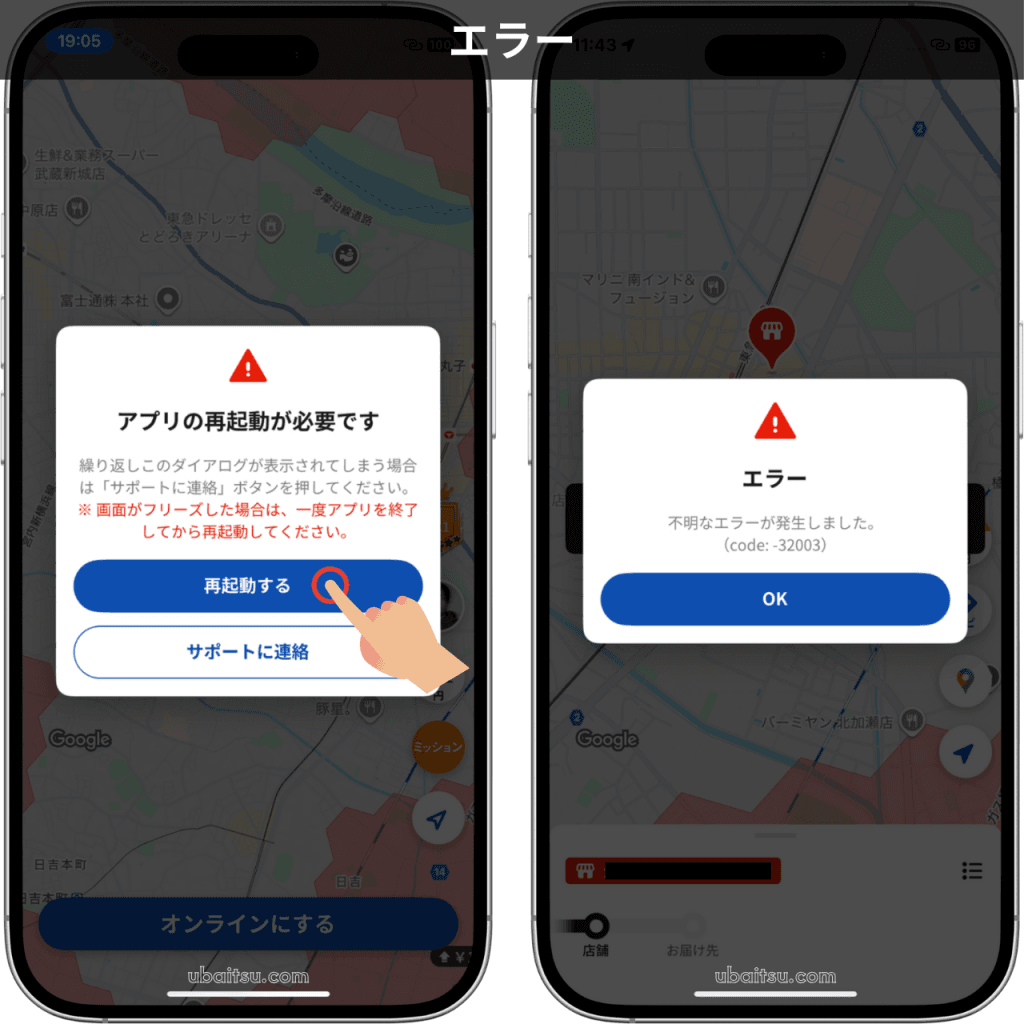
通知が止んでいるタイミングで操作すれば、問題なくオフラインに切り替わります。
終了確認と報酬チェック
画面下部のボタンが青色の「オンラインにする」に戻っていれば、オフライン完了です。これでオファーが鳴ることはありません。
配達お疲れ様でした!無事に一日を終えたら、先ほど解説した「配達報酬の確認方法」の手順で、今日の売上詳細を確認してみましょう。 頑張った成果が数字として見えるこの瞬間が、配達員にとって一番の楽しみであり、明日のモチベーションにつながります。
\配達クルーの登録はここから/
東京・神奈川は、招待コード【RKE247】の登録後、20回の配達完了で1.5万円ボーナス
menu の配達方法に関するよくある質問(FAQ)
配達を始める前に、多くの人が疑問に思うポイントをQ&A形式でまとめました。他社アプリ(Uber Eats など)との違いや、トラブル時の対応も解説します。
Q. 現金払いの対応は必要ですか?(お釣りの準備は?)
A. いいえ、必要ありません。menu は完全キャッシュレスです。
menu の注文はすべて事前決済(クレジットカードやau PAYなど)で行われるため、配達員が現金を扱う「代引き」の業務は一切ありません。 Uber Eats や出前館のように、お釣りの小銭を用意したり、現金の過不足を精算したりする手間がないため、非常にスムーズに配達できます。
Q. 配達バッグは menu 公式のものでないといけませんか?
A. 指定はありません。保温・保冷機能があれば他社バッグでもOKです。
menu ではバッグの指定がないため、Amazonなどで購入できる汎用バッグや、ロゴを隠した Uber Eats のバッグを使用しても問題ありません。 ただし、menu オフィシャルショップで購入できる公式バッグは、機能性が高く、稼働中の宣伝にもなるため運営から推奨されています。
Q. 注文依頼が来ません。なぜですか?
A. 店舗の近くにいる人や、評価状況が影響している可能性があります。
注文依頼の通知は、基本的にお店から近い距離にいるクルーへ優先的に送られます。また、依頼の受注は「早い者勝ち」であり、先に「受け付ける」ボタンを押した方が担当することになります。 なお、受注後のキャンセル(受けキャン)が複数回確認された場合などは、システム上、注文通知を受信しにくくなる場合があるため注意が必要です。
Q. 「指名依頼」とは何ですか?
A. 評価の高い配達員に優先的に届くオファーです。
menu には通常の「早押し」オファーとは別に、経験値や評価が高い配達員に対して「あなただけに表示されています」という通知が届くことがあります。 これは約30秒間、他の配達員には表示されず独占して受けることができる特別なオファーです。真面目に配達を続けてランクを上げることで、競争せずに安定して稼げるようになります。
Q. 報酬はいつ振り込まれますか?
A. 「Kyash」や「au PAY」を使えば、即時出金が可能です。
通常の銀行振込(月4回まで手数料無料)に加え、menu では以下の方法で24時間365日、報酬を即座に受け取ることができます。
- Kyash(キャッシュ): 手数料無料でリアルタイムに出金可能。 ※2025年4月からKyashによる報酬引き出しサービスは終了しました。
- au PAY: 普段使っているau PAY残高にチャージ可能。(送金回数無制限で手数料無料)
今日稼いだ分を即時、電子マネーで受け取れるのが menu の大きなメリットです。
Q. お店での「調理待ち」は長いですか?
A. アプリで「調理完了の目安」が分かります。
オファーを受けた直後の画面や店舗詳細画面に、「完成予定:あと〇分」という目安が表示されます。 お店に向かうペースを調整したり、到着してからの待ち時間を予測したりできるため、無駄な待機時間を減らすことができます。
Q. 配達中に料理をこぼしてしまいました。どうすればいいですか?
A. 直ちにサポートチームへ電話連絡してください。
配達中に汁漏れや破損などのトラブルが起きた場合は、自己判断せず、必ずサポートチームまで電話をしてください。 サポートの指示に従い、お客様への対応や補償の手続きを進めることになります。焦らず、まずは報告することが重要です。
Q. 事故に遭った場合の補償はありますか?
A. はい、配達中の事故に対する補償制度があります。
menu では、配達員が安心して稼働できるよう、以下の保険・見舞金制度を用意しています。
- 対人・対物賠償責任保険: 配達中に誰かに怪我をさせたり、物を壊してしまったりした場合の賠償を補償。
- 傷害見舞金制度: 配達員自身が配達中に事故で怪我をした場合、医療費や入院費の一部が見舞金として支払われます。
※適用には条件(リクエスト受諾から配達完了までの間など)があるため、万が一の際は必ずサポートへ連絡し、詳細を確認してください。
Q. 登録した車両(自転車など)を変更したい場合は?
A. アプリのプロフィール画面から変更申請が必要です。
「今日は自転車の代わりにバイクで配達したい」という場合、勝手に車両を変えて配達することは禁止されています。必ずアプリ内の「アカウント」→「車両設定」から変更手続きを行い、承認されてから稼働してください。特に自転車からバイクへの変更は、ナンバープレートや自賠責保険証の提出が必要です。
まとめ:menu独自の特徴を掴んで売上アップを目指そう
今回は、menu(メニュー)ドライバーアプリのスクショを交えながら具体的な配達方法から、現役配達員だからこそ知る「稼ぐための裏技」までを徹底解説しました。
記事の中で特に押さえておきたいポイントは以下の3点です。
- 安全と効率のための初期設定
- Uber Eats 経験者ほど、誤操作を防ぐために「スライドボタン」への変更が必須です。また、ナビの使い分け(アプリ内ナビとGoogleマップ)も、追加オファーを逃さないための重要なテクニックです。
- 「早押し」と「熟成」の戦略
- menu は瞬発力が問われる「早押し」が基本ですが、あえて安い案件を見送ってブーストがついたタイミングで取る「熟成」という戦略も有効です。エリアの状況を見極める目が養われれば、時給は確実に上がります。
- トラブル時の対応
- 困った時は、焦らずサポートへ連絡すること。そして何より「解決するまで配達完了ボタンを押さない」という鉄則を忘れないでください。
menu は、独自のランクシステムや「赤オファー」のような高単価案件があり、ゲーム感覚で楽しみながら稼げるのが大きな魅力です。
最初はアプリの挙動や通知の早さに戸惑うかもしれませんが、今回紹介した手順通りに進めれば、すぐに慣れるはずです。
まずは安全運転を第一に、最初の1件目の配達に出発してみましょう!
\配達クルーの登録はここから/
東京・神奈川は、招待コード【RKE247】の登録後、20回の配達完了で1.5万円ボーナス
コメント