

出前館 配達員(業務委託)の登録情報変更を行うためのマイページを解説。マイページで出来ることや、利用開始までの流れ&注意点を詳しく説明します。
これまでの各種フォーム申請はできなくなりましたので、この機会に手順や仕組みを理解しておきましょう。
最終更新日:2026年4月24日
出前館のマイページで出来ること
出前館 配達員(業務委託)の登録情報の変更は、これまでそれぞれの専用フォームにて申請する必要がありましたが、2022年3月よりマイページで情報の確認や変更が出来るようになりました。
マイページとは?
業務委託 配達員の登録情報を管理する管理画面のようなもの。スマホやPCなどのブラウザから、各種情報を確認・変更することができます。
マイページにて行える申請は、
- 電話番号の変更
- メールアドレスの変更
- 配達車両の追加
- ドライバーアプリログイン用IDの確認申請
- 銀行口座情報の変更
など、これらの申請がバラバラの専用フォームから、マイページに集約され登録情報の変更が少しだけ便利になりました。
マイページ利用開始の流れ
まず、マイページへのアクセスはアプリ(出前館 Driver)から行うことはできません。
スマホやPCのブラウザで行う仕組みになっていますのでご注意ください。
▽マイページ利用の手順▽
- パスワードの設定
- 自動発行キー(ワンタイムキー)
- 初回ログイン
- 各種申請の開始
①パスワードの設定
マイページログイン用「自動発行キー 発行ページ」にてメールアドレスを入力し、パスワード設定用のURLを受け取ります。
出前館に登録しているメールアドレスを入力し「初回利用・パスワード再設定はこちら」で、パスワード設定用のURLが自動返信されます。
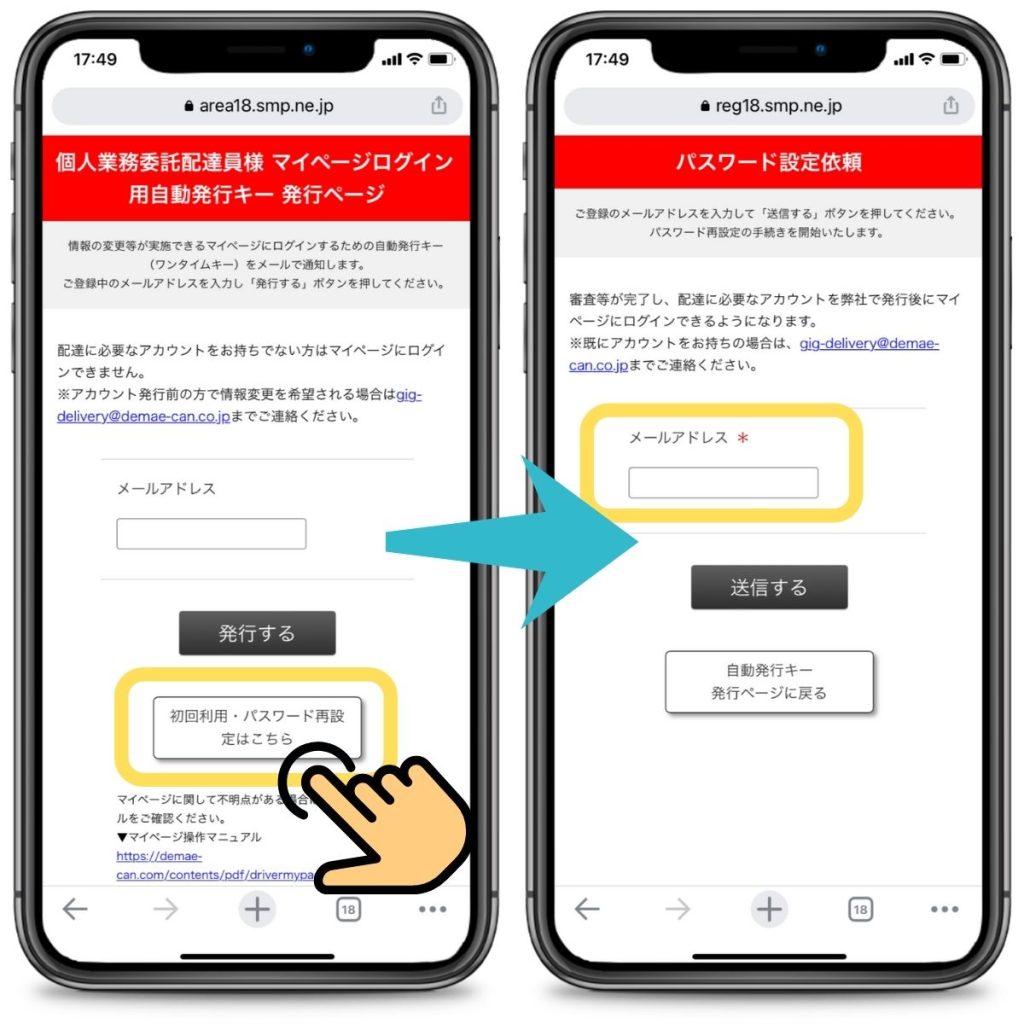
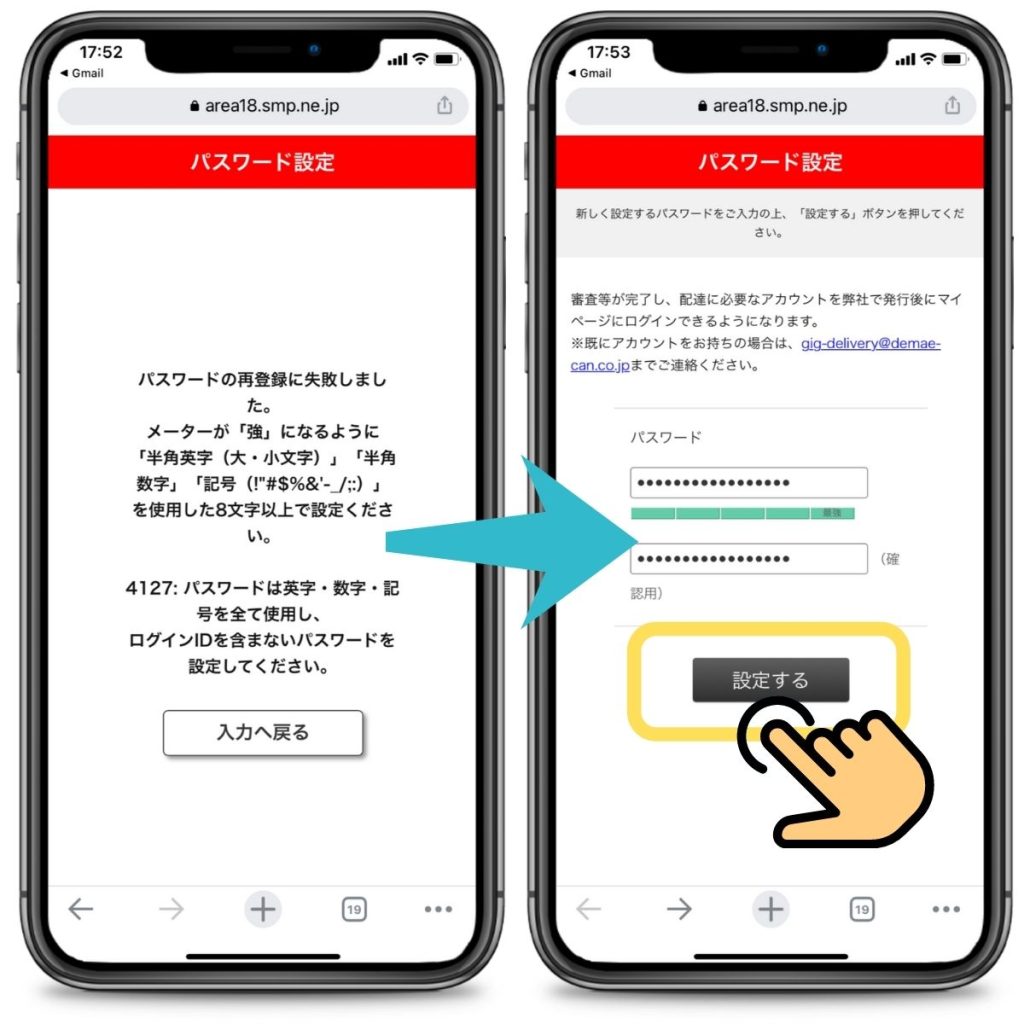
メール内に記載されたURLにアクセスしマイページログイン用のパスワードを設定してください。
パスワード設定は、半角英字(大・小文字)、半角数字、記号を織り交ぜたもので8文字以上で設定しなければいけないため少々厳しいです。
メーターが強以上になるように設定しないと「失敗しました」と出ますので注意しましょう。※念のため「最強」にしておくことをおすすめします
②自動発行キー(ワンタイムキー)
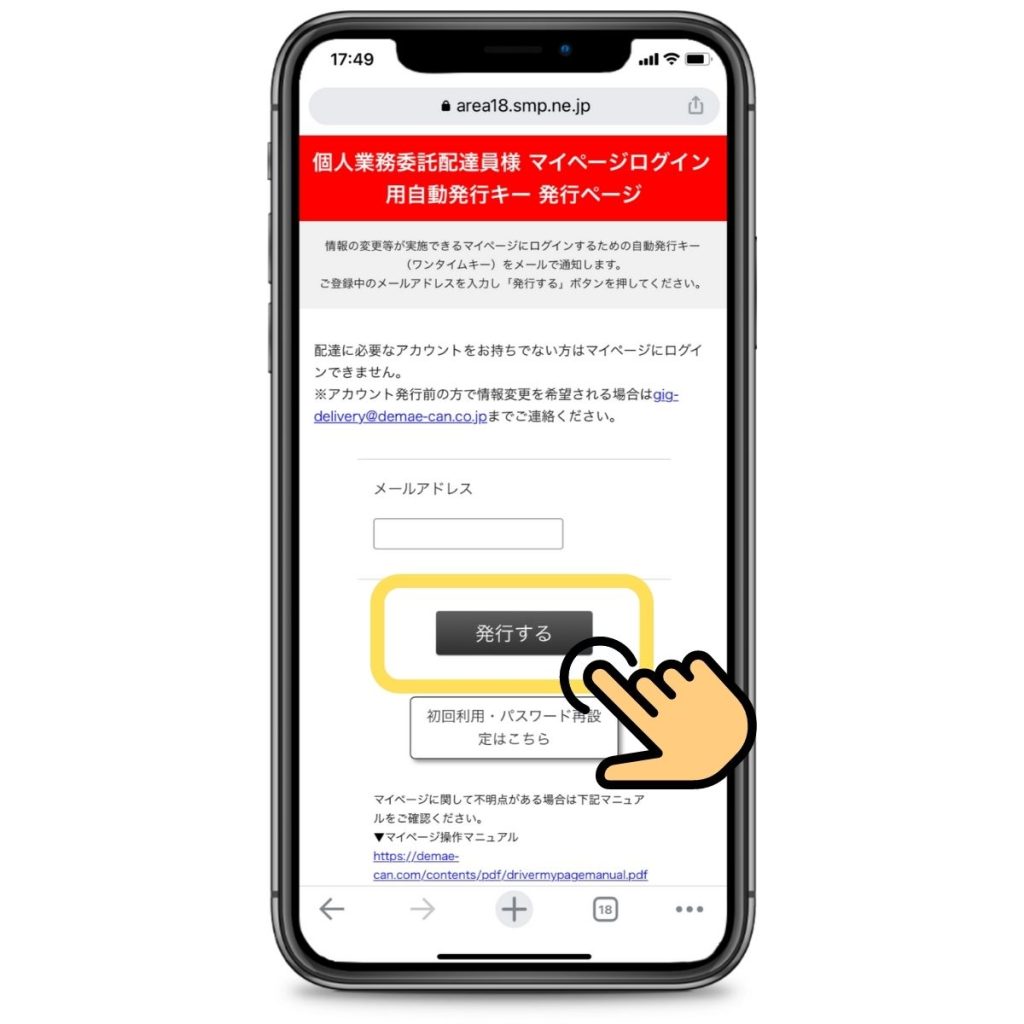
パスワードを設定し終えたら、再び「自動発行キー 発行ページ」にてメールアドレスを入力し、今度は自動発行キー(ワンタイムキー)を受け取ります。
出前館に登録しているメールアドレスを入力し「発行する」で、自動発行キー(ワンタイムキー)が自動返信されます。
③初回ログイン
自動発行キー(ワンタイムキー)が自動返信されたメール内に、ログイン用のURLがありますのでそこからログインを行います。
メール内の自動発行キー(ワンタイムキー)と、自身で設定したパスワードを入力しログインします。
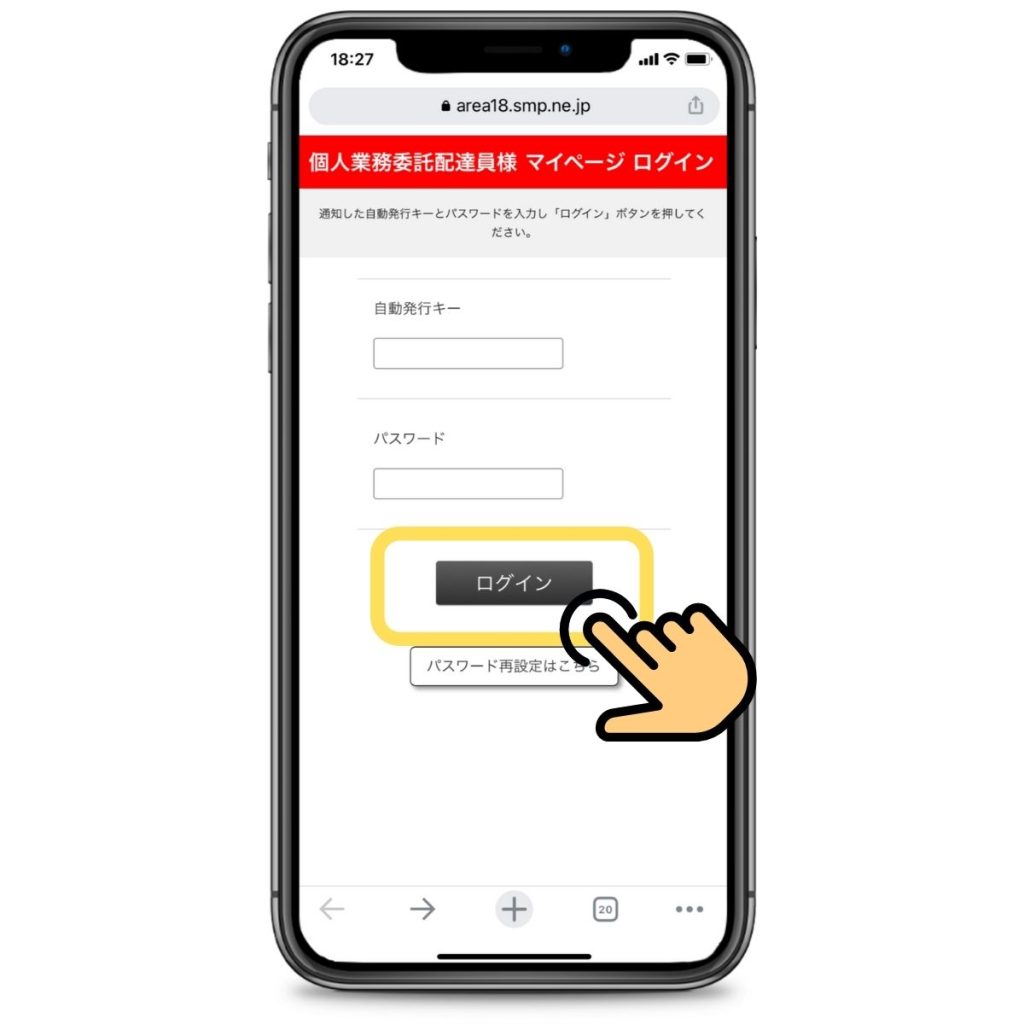
マイページへのログインには、自動発行キー(ワンタイムキー)とパスワードの2つが必要です。
こういう仕組みになじみが無い方もいるかもしれませんが、ワンタイムキーとパスワードでのログインは「2要素認証」と言って、ネット銀行などでセキュリティの認証強度をより強くしたい場合に採用されるログイン方法です。※2段階認証とは少し違い、この場合ワンタイムキーの代わりに「合言葉」などが代用されます。
④各種申請の開始
ログインに成功すると、マイページ管理画面にアクセスできますのでここから変更したい情報を選び手続きを開始します。
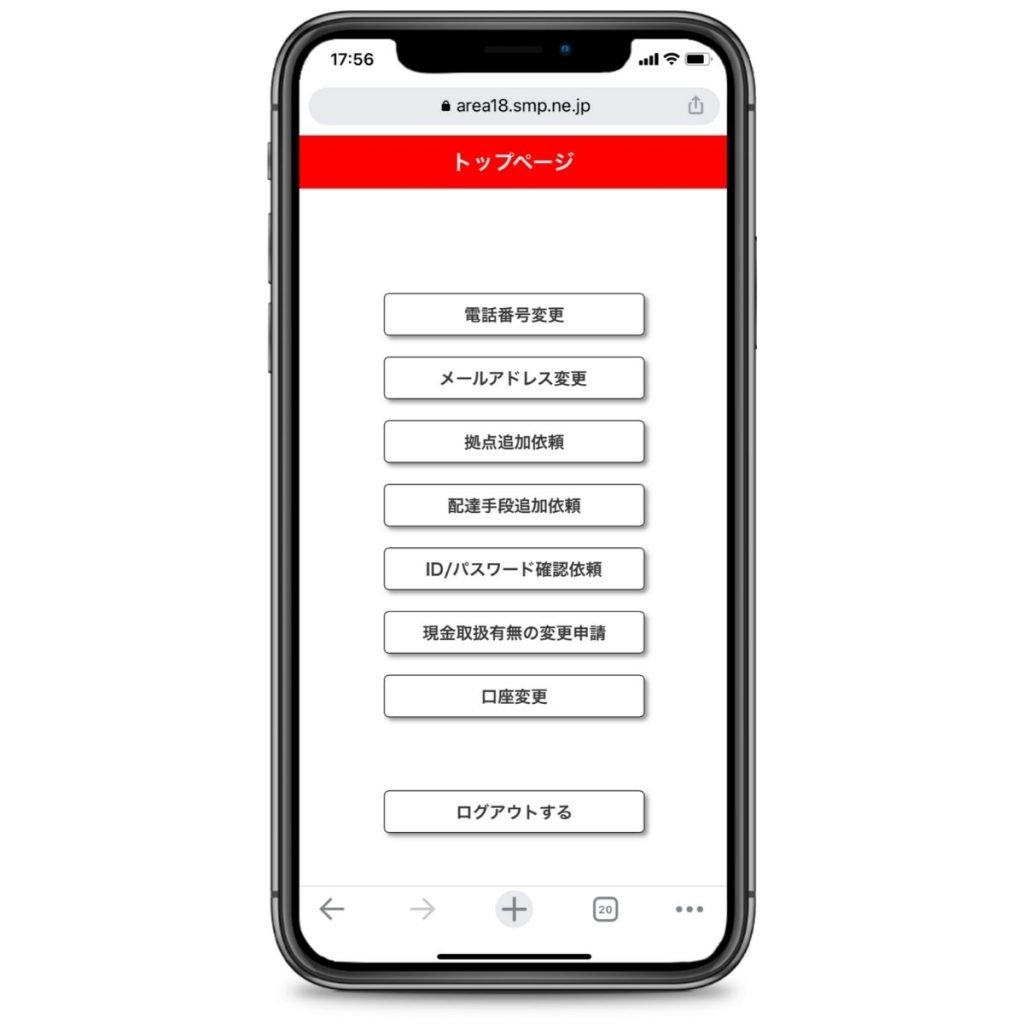
なお、この方法は初回ログインの手順ですので、2回目以降はパスワード設定は不要で「②自動発行キー(ワンタイムキー)」からの手順になります。
まとめ
「アプリからアクセスできない」、ログイン毎に「自動発行キー(ワンタイムキー)の発行」が必要などのめんどくささはありますが、これから改善してくれる事を期待しましょう。
また、これまでの申請フォームはもう使えないため、今後はマイページにて登録情報の変更を行う必要がありますので注意しましょう。
【マイページ利用方法のまとめ】
- 初回ログイン時はパスワード設定が必要
- パスワード設定は少々厳しめ
- ログイン毎に自動発行キーを発行してもらう必要がある
- パスワード&自動発行キーの2つでログインできる
- 登録情報の変更はマイページでの手続きに完全移行
マイページに関するよくある質問
Q.1 マイページは誰が利用できますか?
回答:登録済みで、アカウントが有効化された出前館の業務委託 配達員が利用できます。
登録完了前またはアカウント有効化前の方は、下記のアドレスまでご連絡してください。
・問い合わせ先:gig-delivery@demae-can.co.jp
Q.2 パスワードが設定できません。
回答:パスワードは、
- 半角英字(小文字)
- 半角英字(大文字)
- 半角数字
- 記号
上記のうち、3種類以上(半角英字は大・小文字関係なく1種として扱う)を使用し、8文字以上で設定しなければいけません。
Q.3 マイページのパスワードを忘れました
回答:下記のお問い合わせ先までご連絡ください。
・マイページに関するお問い合わせ先:gig-delivery@demae-can.co.jp

コメント