
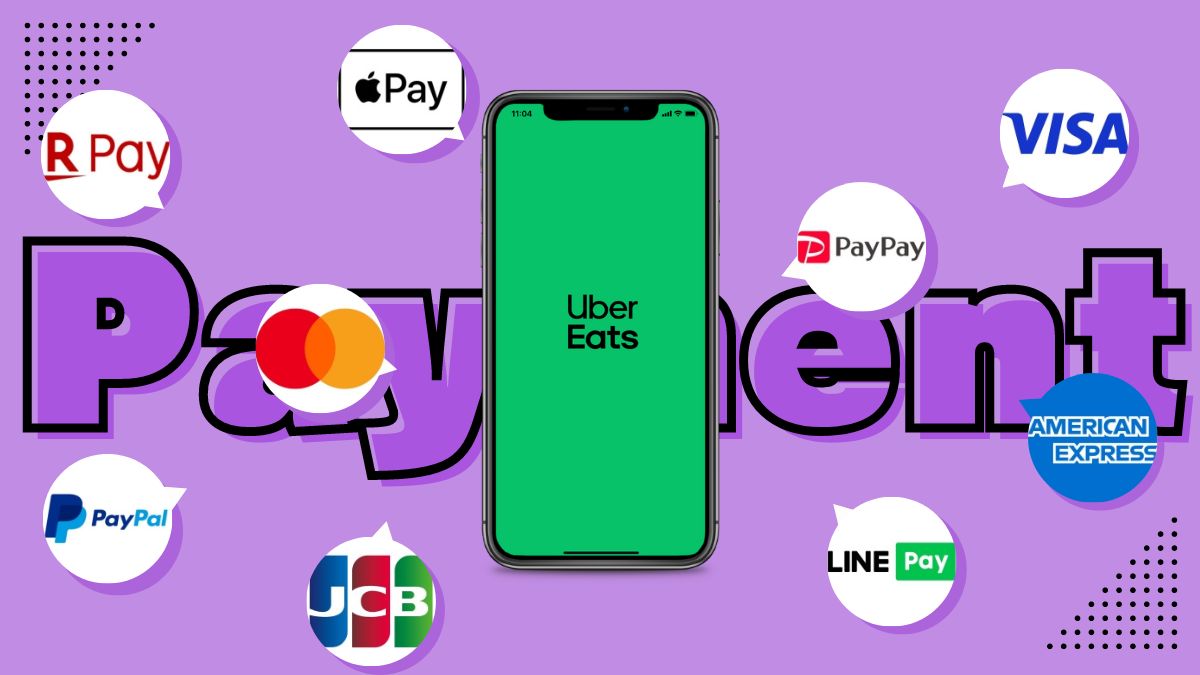

Uber Eats(ウーバーイーツ)に対応する支払い方法一覧はこちらからご確認ください。
また、新たに支払い方法を追加する場合は「支払い方法を追加する手順」をご確認ください。
【 Uber Eats 支払い方法一覧】
- カード:クレジットカード、デビットカード、プリペイドカード
- 現金:直接支払い(代引き)
- 電子マネー・決済:Apple Pay、PayPal(アプリ非対応)、PayPay、LINE Pay、楽天ペイ
- サービス内通貨:Uber ギフトカード、Uber クレジット、バウチャー
最終更新日:2026年1月18日
\早い者勝ち!先着3千名様まで/
affjpeats226.png)
クーポンの詳細を見る
| 項目 | 利用条件 |
|---|---|
| クーポンコード | affjpeats226 |
| 割引額 | 総額2,000円(1,000円OFF×2回) |
| 利用期限 | 2026年2月28日(土)まで |
| 利用条件 | 初回利用限定、割引回数2回、現金決済不可、先着3,000名様限定 |
| 最低利用金額 | 2,000円以上 |
各種カード支払い
Uber Eats(ウーバーイーツ)では、下記に記載の国際ブランドの各種リアルカードやバーチャルカードでの支払いに対応していますが、全てのカードに対応しているわけではないこと予めご了承ください。
クレジットカード
クレジットカード決済に対応する国際ブランドは、American Express、Diners Club、JCB、Mastercard、VISAに対応しています。
対応ブランド一覧
.jpg) | .jpg) | .jpg) | .jpg) | .jpg) |
クレジットカード支払いに関するよくある質問
- 支払い方法にクレジットカードが選択できない場合は?
アプリやシステムに問題がある場合があります。Android または iOS を最新にし Uber Eats アプリのキャッシュ削除や再インストールをお試しください。
- 「クレジットカードの処理中に問題が発生しました」と表示された場合は?
ネットワーク接続に問題がある場合があります。インターネット接続が安定した場所で再度お試しください。
デビットカード
デビットカード決済に対応する国際ブランドは、JCB、Mastercard、VISAに対応しています。
対応ブランド一覧
| | |
デビットカード支払いに関するよくある質問
- 利用可能なデビットカードは?
三菱UFJ銀行VISAデビット、みずほ銀行JCBデビットなど主要銀行のデビットカードが利用可能です。ネット銀行のデビットカードは支払い方法に追加ができない可能性があります。
- 「ご指定の方法でのお支払いが拒否されました」と表示された場合は?
決済機能の仕様変更などで、追加済みのカードが使用できなくなることがあります。別のお支払い方法をお試しください。
プリペイドカード
プリペイドカード決済に対応する国際ブランドは、JCB、Mastercard、VISAに対応しています。
対応ブランド一覧
| | |
プリペイドカード支払いに関するよくある質問
- 利用可能なプリペイドカードは?
B/43、Kyash、バンドルカードなどのプリペイドカードが利用可能ですが、ご利用の環境によっては支払い方法に追加ができない可能性があります。
- 「別のお支払い方法をお試しください」と表示された場合は?
カードの有効期限や残高、カード番号やCVVなどの入力情報に間違いがない場合、お使いのカードは Uber Eats では利用できない可能性があります。別のお支払い方法をお試しください。
現金(直接支払い)
Uber Eats(ウーバーイーツ)では現金支払いの場合、注文の合計額が各種手数料を含め10,000円以上となる場合は現金決済を選択できません。
.jpg) |
現金支払いに関するよくある質問
- 現金支払い時のお釣りは?
細かい小銭がない場合は、配達パートナーがお釣りを用意しているため商品到着時にお釣りをお受け取りください。お釣りが出ないよう現金を用意しておりくと受け取りがスムーズになりますので余裕がある場合は用意しておきましょう。
- 領収書はもらえる?
Uber Eats アプリで「カート」→画面右上の「注文履歴」→「全ての注文」タブ選択→確認したい注文を選択→「領収書を表示」の手順で確認することができます。必要な場合はスクリーンショットを撮りプリントアウトしてください。配達パートナーに領収書を要求することはできません。
- 置き配はできる?
現金支払い選択時は、置き配を指定することができません。
- 現金支払いが出てこない場合は?
Uber East アプリを最新の状態にアップデートしても出てこない場合は、ご注文のエリアが現金支払いに対応していない可能性があります。次項から現金支払い非対応エリアをご確認ください。
▽始めての方におすすの初回クーポンはこちら▽

2026年1月31日(土)までの期間中、Uber Eats(ウーバーイーツ)を初めてご利用の際、専用の初回クーポンコードをご入力のうえ、2,000円以上ご注文ただくと初回の注文が、1,500円割引になる初回クーポンコードです。
| 項目 | 利用条件 |
|---|---|
| クーポンコード | 公式サイトをご確認ください |
| 割引額 | 総額1,500円(1,500円OFF×1回) |
| 利用期限 | 2026年1月31日(土) |
| 利用条件 | 初回利用限定、割引回数1回、現金決済不可 |
| 最低利用金額 | 2,000円 |
2026年2月28日(土)までの期間中、Uber Eats(ウーバーイーツ)を初めてご利用の際、専用の初回クーポンコード【affjpeats226】をご入力のうえ、2,000円以上ご注文ただくと初回と2回目の注文が、それぞれ1,000円割引になる初回クーポンコードです。
affjpeats226
| 項目 | 利用条件 |
|---|---|
| クーポンコード | affjpeats226 |
| 割引額 | 総額2,000円(1,000円OFF×2回) |
| 利用期限 | 2026年2月28日(土) |
| 利用条件 | 初回利用限定、割引回数2回、現金決済不可、先着3,000名様限定 |
| 最低利用金額 | 2,000円 |

2026年1月31日(土)までの期間中、Uber Eats(ウーバーイーツ)を初めてご利用の際、専用の初回クーポンコードをご入力のうえ、お好み焼きレストラン「どんどん亭」で2,000円以上ご注文ただくと初回と2回目の注文が、それぞれ1,500円割引になる初回クーポンコードです。
| 項目 | 利用条件 |
|---|---|
| クーポンコード | 公式サイトをご確認ください |
| 割引額 | 総額3,000円(1,500円OFF×2回) |
| 利用期限 | 2026年1月31日(土) |
| 利用条件 | 初回利用限定、どんどん亭限定、割引回数2回、現金決済不可、先着45,000名様 |
| 最低利用金額 | 2,000円 |
電子マネー・電子決済支払い
Uber Eats(ウーバーイーツ)の支払いに対応する電子マネーまたは電子決済は、Apple Pay、PayPal※、PayPay、LINE Pay、楽天ペイに対応しています。
※アプリ非対応、PCブラウザのみ
対応一覧
.jpg) | .jpg) | .jpg) | .jpg) | .jpg) |
電子マネー支払いに関するよくある質問
- PayPay が表示されない場合は?
アプリが古いバージョンのままの可能性があります。Uber East または PayPay アプリを最新の状態にアップデートして再度お試しください。
- PayPay 後払いは利用できる?
後払いは利用できません。PayPay 残高払いのみ利用可能です。
- 「お支払いに問題があります」と表示された場合は?
Uber Cash が有効になっている状態では、電子マネーまたは電子決済が利用できないことがあります。お支払いオプションで Uber Cash のトルグスイッチをOFFにして再度お試しください。
非対応の電子マネー・電子決済
下記の電子マネーおよび電子決済での支払いには対応していません。
.jpg) amazon pay | .jpg) au PAY | .jpg) d払い | .jpg) iD | .jpg) メルペイ |
.jpg) nanaco | .jpg) PASMO | .jpg) Suica | .jpg) QUICPay | .jpg) WAON |
Uber サービス内通貨支払い
Uber Cash での支払いは、Uber ギフトカード、Uber クレジット、バウチャーのいずれかに残高がある場合にのみ利用可能です。
.jpg) | .jpg) | .jpg) | ||
| 購入 | 可 | 不可 | 可(法人) | |
| 有効期限 | 3年 | 14日 | 3ヶ月 |
Uber Cash 支払いに関するよくある質問
- Uber Cash と Uber クレジットの違いは?
Uber Cash とは、Uber クレジットやギフトカードなどのサービス内通貨の総称です。Uber クレジットとは名称は異なりますが同じものと考えて良いでしょう。
- Uber ギフトカードとは?
コンビニやドラッグストアまたはオンラインで購入可能な電子マネーです。Uber Eats でのお支払いや Uber タクシーの乗車時の決済にご利用いただけます。


支払い方法を追加する手順
Uber Eats アプリでお支払い方法を追加する手順は2通り、「注文前に事前に追加する方法」と「注文時に追加する方法」があります。
どちらも追加の手順はかんたんですが、注文前に事前に追加する方がかんたんで間違えがないためおすすめです。
下記にそれぞれの手順を紹介していますので参考にしてください。
注文前に追加する方法
- アプリ右下「アカウント」をタップ
- 「お支払い方法」をタップ
- 「お支払い方法の追加またはギフトカードの引き換え」をタップ

- クレジットカードまたはデビットカード」をタップ
- カード情報を入力し「保存」をタップ

注文時に追加する方法
- 注文商品が決まったらカートから「お会計に進む」をタップ
- 「注文内容の最終確認」の画面が表示されたら画面下までスライド

- 「合計」の下に表示されている赤枠部分をタップ※支払い方法の登録状況によって表示が異なる
- お支払いオプションで「お支払い方法の追加する」をタップ

- 「クレジットカードまたはデビットカード」をタップ
- カード情報を入力し「保存」をタップ

支払い方法一覧まとめ
【対応する支払い方法一覧】
- クレジットカード
- デビットカード
- プリペイドカード
- 現金(直接支払い)
- Apple Pay
- PayPal(アプリ非対応)
- PayPay
- LINE Pay
- 楽天ペイ
- Uber ギフトカード
- Uber クレジット
- バウチャー

コメント
コメント一覧 (1件)
とても役立つ情報をありがとうございます!Uber Eatsの支払い方法がこんなに豊富だとは知りませんでした。特に電子マネーの追加手順が詳しく解説されていて助かりました。これから利用する際に参考にします!