

Uber Eats(ウーバーイーツ)のクーポンの使い方を詳しく解説し、利用時の注意点を紹介します。
クーポンの使い方は非常にかんたんで、手順は下記の通りとなります。
▽アプリでのクーポンの使い方手順▽
- 画面右下の「アカウント」をタップ
- 「クーポン・プロモーション」をタップ
- 「プロモーションコードを入力」をタップしクーポンコードを入力
- 「プロモーションコードを追加」をタップ
詳しい使い方の手順は、次項に画像付きで記載しています。詳しい解説が必要な方はご確認ください。
また、本記事では「クーポンが使えない」、「クーポンが消えた」などのお悩みも解説していますので、該当する方は疑問の解決にお役立てください。
最終更新日:2026年1月15日
\早い者勝ち!先着3千名様まで/
affjpeats226.png)
クーポンの詳細を見る
| 項目 | 利用条件 |
|---|---|
| クーポンコード | affjpeats226 |
| 割引額 | 総額2,000円(1,000円OFF×2回) |
| 利用期限 | 2026年2月28日(土)まで |
| 利用条件 | 初回利用限定、割引回数2回、現金決済不可、先着3,000名様限定 |
| 最低利用金額 | 2,000円以上 |
Uber Eats(ウーバーイーツ)初回クーポンの使い方
Uber Eats(ウーバーイーツ)クーポンの使い方は、注文前にクーポンコードをアプリに入力し、アカウントにクーポンを追加し有効化しておく必要があります。
▽クーポンで注文する流れ▽
- 入力画面にコードを入力しクーポンを追加
- 注文時にクーポンを適用する
方法はかんたんですので下記の手順に沿ってクーポンをアカウントに追加しましょう。
①入力画面にコードを入力しクーポンを追加
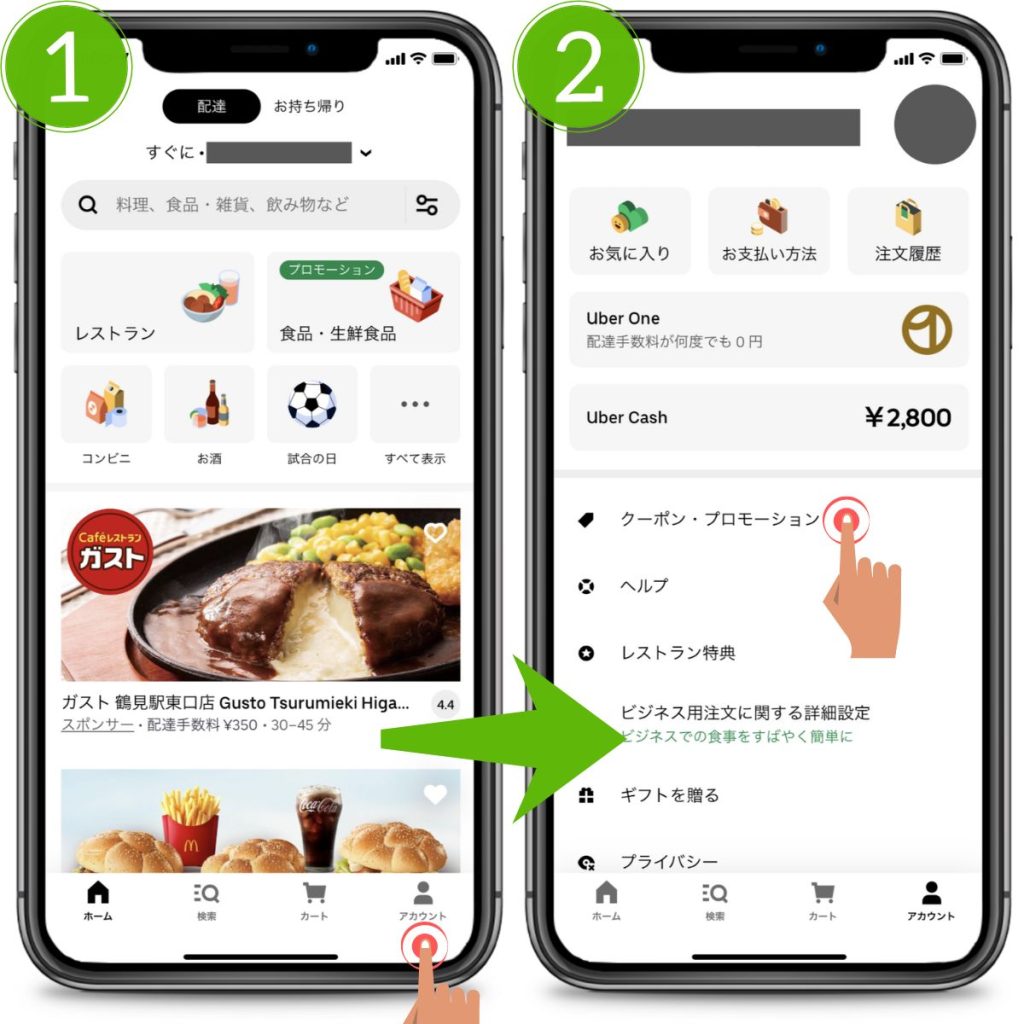
クーポンの入力画面は、下記の手順に沿って進むと表示されます。
↓アプリの操作手順①~②
- 画面右下の「アカウント」をタップ
- 「クーポン・プロモーション」をタップ
↓アプリの操作手順③~④
- 「プロモーションコードを入力」をタップしクーポンコードを入力
- 「プロモーションコードを追加」をタップ
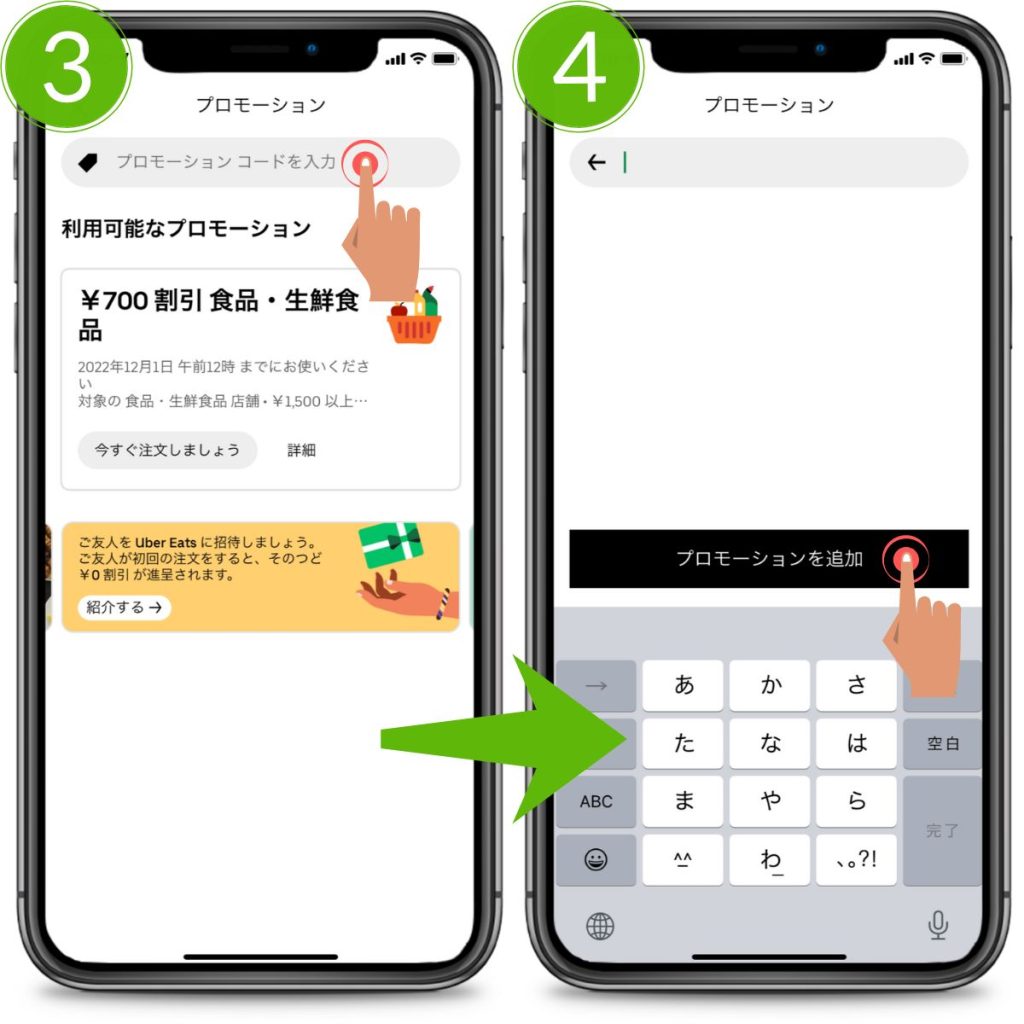
お手持ちのクーポンコードを入力し終えたら、注文時に自動的に適用されるようになっています。
クーポンコードを入力し追加する手順としては上記の4ステップのみ、アプリの他にブラウザでも同様の手順となりますのでPCやMacでご注文される方も上記手順をご参照ください。
②注文時にクーポンを適用する
初めてクーポンを使う方は、「注文内容の最終確認」の画面で初回クーポンが適用されているかよく確認をしましょう。
基本的には自動的にクーポンが適用されるようになっていますが、なんらかの理由によってクーポンが選択されていない場合がありますので、しっかりとチェックをしておきましょう。

クーポンが適用されている状態であれば、小計の欄に割引額が表示されます。
もし適用されていない場合は、「1件のプロモーションをご利用いただけます」をタップし、クーポンの選択画面「利用可能なプロモーション」の中から初回クーポンを選択し「選択」⇒「完了」でクーポンを適用させましょう。

2回目以降使えるクーポンをゲットした場合も、初回クーポンと使い方は変わりませんので適用方法は上記手順を参照してください。
使いたい初回クーポンを選んでみよう
現在発券中の初回クーポンの一覧からクーポンを選んでみましょう!
使いたい初回クーポンがお決まりの方もそうでない方も、より高額な割引と条件が良い初回クーポンが見つかるかもしれませんのでチェックしておくことをおすすめします。
【!注意!】
初回クーポンは文字通り、初回注文時に使えるクーポンのため1度きり利用が可能です。そのため下記で選べるのは1つだけ、初回クーポン同士の併用も出来ませんのでご注意ください。
|
使えるお店 クーポンコード |
①割引総額 ②最低注文金額 ③利用条件 |
|---|---|
Uber Eats |
①初回1,500円 ②2,000円以上 ③初回限定 |
|
Uber Eats affjpeats226 |
①総額2,000円 ②2,000円以上 ③初回限定 |
どんどん亭 |
①総額3,000円 ②2,000円以上 ③初回限定 |
他社の初回クーポンもお得!
Uber Eats 以外の初回クーポンもお得です!各アプリのサービスエリア内にお住まいで、まだ利用していない方は、この機会に下記からお好みのクーポンを使ってみましょう。
Uber Eats の初回クーポンを実際に使ってみた!

ここからは、実際に初回クーポンを使っている様子をお届けしながら、Uber Eats(ウーバーイーツ)の使い方の流れやクーポンの利用方法をお伝えします!
今回、はじめて Uber Eats(ウーバーイーツ)を利用するという fuyuka さん(@fuyukaportrait)にレポートしてもらいます。
早速、アプリをダウンロードするところから見てみましょう!
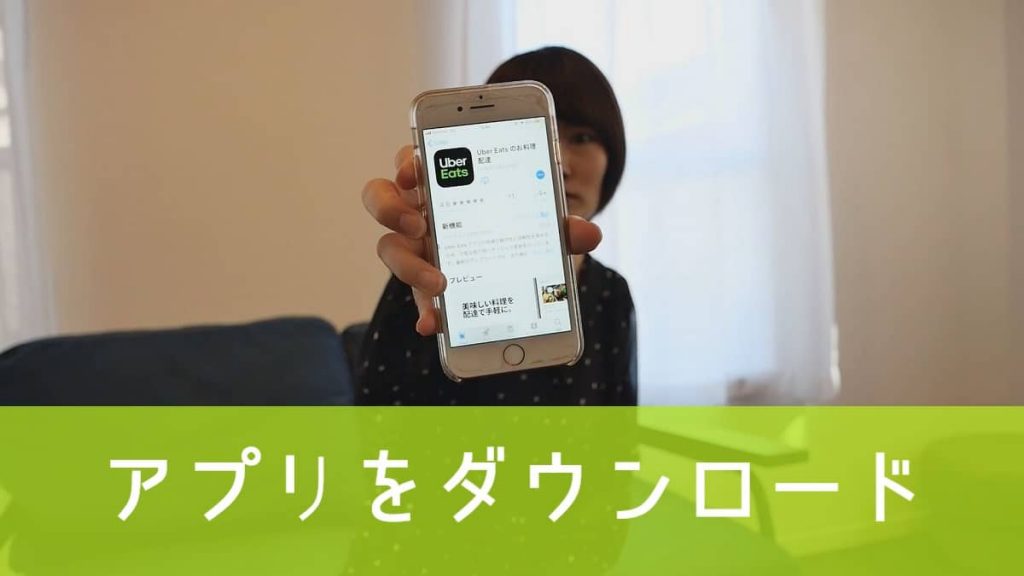
↓ Uber Eats のアカウント登録は電話番号を入力するだけでOK。
fuyuka「アプリの登録はすごくかんたん、住所やお支払い方法は後から設定しますよ」
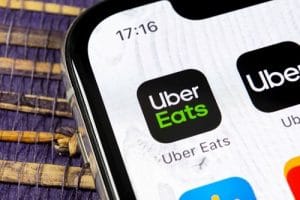
↓下記の方法でクーポンを入力します。
- 画面右下の人「アカウント」をタップ
- 「プロモーション」をタップ
- 「コードを入力」をタップし、クーポンコードを入力
- 「プロモーションコードを追加」をタップ

↓料理を選んで、お届け先とお支払い方法を入力します。
この二つは登録しておけば2回目以降は再入力の必要はありません。
fuyuka「お店ががたくさんありすぎて迷いますね笑、メニューが決まったらクーポンの割引は自動的に適用されましたっ!」
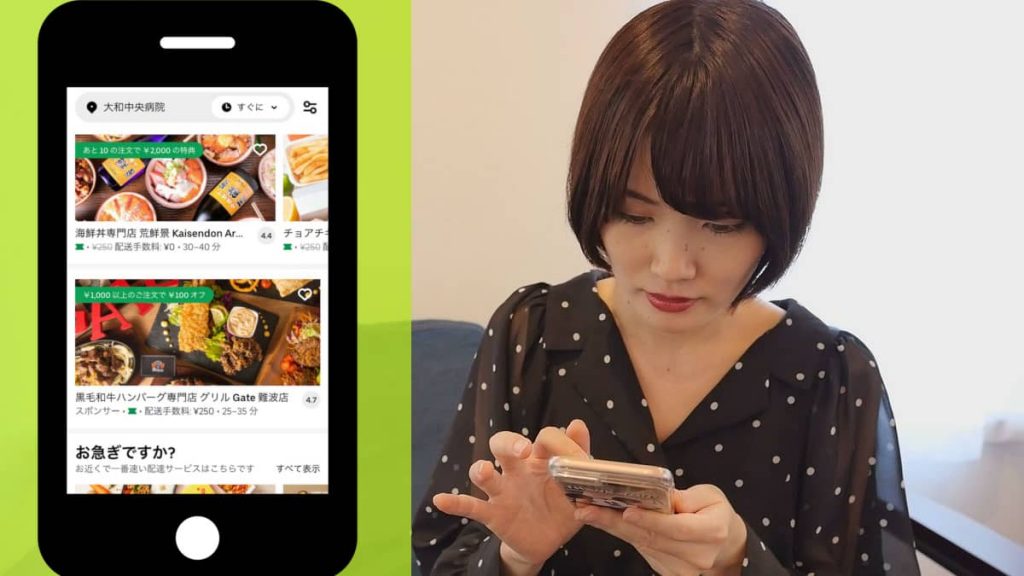
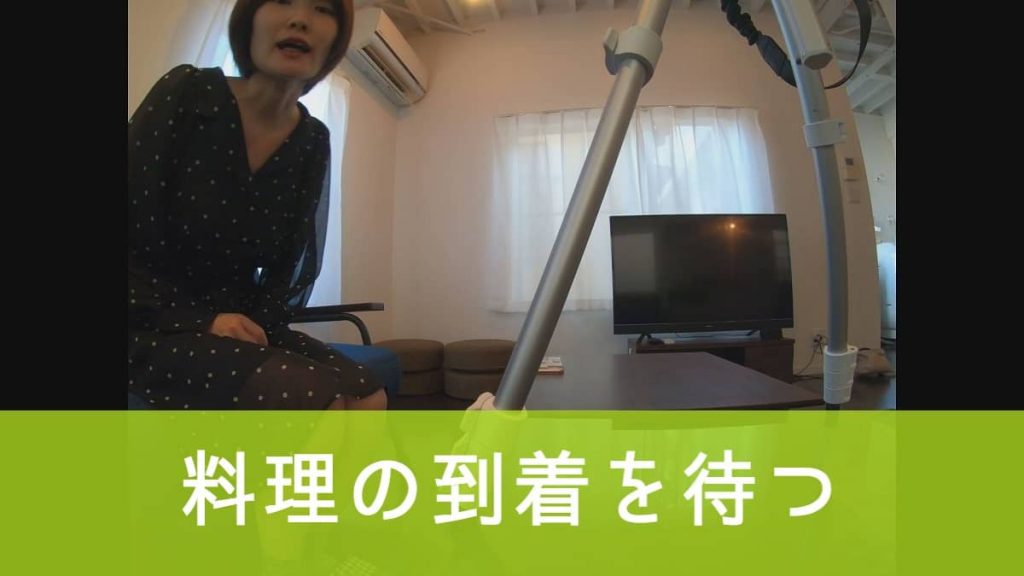
↓料理の到着を待ちます(お店にもよるけど大体20分から40分程度)。
fuyuka「届けてくれる配達パートナーさんの現在地をアプリで見ることができます、道に迷っているようであればメッセージを送って助けてあげてください」
↓無事に到着しました!
fuyuka「えっ、はやい!まだ注文から20分位しかたってないけど、スムーズな配達ありがとうございました」※配達パートナーの方の許可を得て撮影させていただいております

↓おいしそうな料理が到着しました。
肉丼(1,200円)+サラダボウル(980円)+配送料(300円)+サービス手数料(218円)-初回クーポン割引(1,000円)=1,698円となりました。
fuyuka「おいしそうっ!だけど思ってたよりおっきい、サラダのボリュームが・・・、たのみすぎたかも笑」

↓食べる!お味はどうですか?
fuyuka「おなかすいてたので止まりません笑、食レポ?やったことないです・・・おいしくないわけないと思いません?チョット集中したいのでいいですか?、パクっパクっ」

↓完食したようですが、あのっ・・・お味の方は?
fuyuka「お腹・・・いっぱいすぎて・・・、察してください」

↓はじめてUber Eats(ウーバーイーツ)を注文してみた感想は?
fuyuka「とにかくお届けまでがすごく早くてびっくりしました、お料理も冷めちゃうかなぁと思ったんですけど全然そんなこと無くて、レストランで食べるのと変わらないくらいおいしかったです!まだ使ったことが無い方は初回クーポンでお得にご利用してみてください」

↓fuyuka さんが、はじめて Uber Eats(ウーバーイーツ)を利用する様子は動画でもご覧いただけます。よろしければご視聴ください。
※動画中に表示されるクーポンコードは古いものが表示されています。最新のクーポンコードは下記からご確認ください。
Uber Eats(ウーバーイーツ)のクーポンが使えない場合
Uber Eats(ウーバーイーツ)のクーポンが使えない!とお困りの方はここからの内容をご確認ください。
さっそくですが、「クーポンが使えない」と分かったのはいつですか?
- クーポン入力画面でのコード入力時(クーポンが追加できない)
- 注文内容の最終確認時(プロモーションが適用されない)
①の方はこのまま「①クーポンコードが追加できない理由」をご覧いただき、②の方は本記事の「②プロモーションが適用されない理由」を参考にしてください。
①クーポンコードが追加できない理由
クーポンが使えない理由で最も多いのがこのパターンで、コードの入力間違えや有効期限切れなどで追加できない事例が多く、表示されるメッセージによって理由は様々です。

「このプロモーションは有効期限が切れています」と表示される場合
このメッセージは、クーポンコードの有効期限が過ぎている場合に表示されるため、利用可能な期間を確認しましょう。

「このプロモーションは利用できませんでした」と表示される場合
このメッセージは、存在しないクーポンコードが入力された場合に表示されるため、入力を間違えていないか確認しましょう。※コピペ推奨

「このプロモーションの対象外です」と表示される場合
このメッセージは、クーポンコードにエリアが指定されており、指定外のエリアで利用された場合などに表示されるため、有効なエリアを確認しましょう。

「このプロモーションは初回のご注文時のみご利用いただけるため、アカウントに追加できませんでした」と表示される場合
このメッセージは、すでに初回利用を済ませたユーザーが初回クーポンコードを入力した場合に表示されるため、2回目以降利用が可能なクーポンをご利用ください。
その他、「クーポンコードに利用回数の上限が指定されている」場合や、「クーポンコードに利用可能な国が指定されている」場合などにクーポンが使えない(追加できない)という事例があるようです。
特にこれらの事例は、SNSからクーポンコードを取得した場合に多く、「割引額」だけで判断し、その他利用条件をよく確認せずに利用すると、こういったことが起こるため注意が必要です。
有効期限やその他条件が不明なクーポンの利用は避け、利用条件がしっかりと記載されている、信頼あるサイトから取得することをおすすめします。
②プロモーションが適用されない理由
クーポンはアカウントに追加し、有効化はできたけど「注文に適用できない」という方は下記のいずれかの理由が当てはまります。
▽適用されない理由▽
- クーポンの最低注文金額よりも注文金額が少ない
- クーポン対象の店舗でない加盟店で注文している
- クーポン対象のメニューでないものを注文している
- クーポン対象の決済方法を選択していない
- デリバリー専用クーポンをテイクアウトで使用している
これらの条件があるクーポンは、必ず利用条件に記載がありますのでクーポン取得時に確認しておくようにしましょう。
クーポンを追加した際にも、下記画像のように利用条件が表示されることもありますので確認しておくことをおすすめします。

プロモーションが解除できない場合は?
「このプロモーションはご利用頂けません。続行するにはプロモーションの選択を解除してください。」などのメッセージが表示され、プロモーションの解除をする場合は下記の方法をご参照ください。
クーポンの適用画面で「選択済み」⇒「完了」で解除が可能です。

プロモーションを適用する方法と、逆の方法で解除することができますが稀に解除ができない事例があるようです。
これは Uber Eats 側のシステム上に問題がある可能性がありますので、一度お問い合わせいただくことをおすすめします。
Uber Eats(ウーバーイーツ)のクーポンが消えた!その理由とは?
Uber Eats(ウーバーイーツ)のクーポンをアカウントに追加し有効化させたけど、数日後「クーポンが消えていた!」という方が続出しています。
気を付けないとクーポンが消えてしまうこの事例には、どんな理由があるのか見てみましょう。
すでにクーポンが消えてしまった方へ
消えてしまったクーポンが初回クーポンの場合、事例によってはサポートに連絡を行えば初回クーポンをもとに戻してもらえることがあるようですので(下記参照)、カスタマーサポートへお問い合わせすることをおすすめします。
ユーザー都合でキャンセルするとクーポンが消える
両者とも、ユーザー都合のキャンセルで初回クーポンが消えた事例ですが、キャンセルでも初回利用扱いとなるため初回限定で利用可能なクーポンが Uber Eats のシステムによって自動削除された例と言えます。
この事例だと、サポート連絡で既存ユーザーから新規ユーザーに戻して、初回クーポンも元に戻してもらえる可能性が高そうです。
店側からキャンセルされるとクーポンが消える
両者とも、加盟店都合のキャンセルおよび品切れで初回クーポンが消えた事例ですが、前項と同じくキャンセルでも初回利用扱いとなるため初回限定で利用可能なクーポンが Uber Eats のシステムによって自動削除された例と言えます。
この事例も、サポート連絡で既存ユーザーから新規ユーザーに戻して、初回クーポンも元に戻してもらえる可能性が高そうですが、一部商品が到着している事例は元に戻すのは難しそうです。
別のクーポンを使うと初回クーポンが消える
両者とも、初回クーポンを利用する前に別のクーポンを利用したことで、初回限定で使えるクーポンが消えてしまった事例です。
この事例だと、サポート連絡でクーポンをもとに戻すのは難しいと言えるでしょう。
Uber Taxi 利用者は初回クーポンが使えない?
Uber Taxi 利用者は、Uber Eats(ウーバーイーツ)の初回クーポンが使えない場合があります。
この理由は、まず Uber のアカウントは、Uber Technologies(ウーバー・テクノロジーズ)社が運営するサービスに共通利用できるアカウントだということをご理解ください。
「 Uber アカウント」もこれと一緒で入り口はどこであれ、Uber の関連サービスに登録すると Uber(タクシー)も Uber Eats(フードデリバリー)も同一アカウントで利用が出来ます。
そのため Uber(タクシー)を利用したことがある方が、Uber Eats を利用すると、それは Uber の初めての利用ではなくなります。
初回クーポンの意味
初回クーポンコードはあくまでも、Uber が運営するサービスの初回利用時に割引を行うものですので、下記のようなケースの場合は Uber Eats の初回クーポンを使うことが出来ません。
▽初回クーポンが使えないケース▽
- 1回目の利用:Uber Taxi 初回クーポン利用 〇
- 2回目の利用:Uber Eats 初回クーポン利用 ×
Uber 関連サービスの2回目の利用とみなされ初回クーポンを使うことが出来ません
- 1回目の利用:Uber Taxi クーポンを使わないで利用 〇
- 2回目の利用:Uber Eats 初回クーポン利用 ×
1回目の利用時クーポン使用の有無にかかわらず、2回目の利用とみなされ初回クーポンを使うことが出来ません
国内外問わず同一アカウント
海外で作った Uber アカウントも日本国内で使用できますし、その逆も可能です。
そのため、海外で Uber(タクシー)を利用した経験がある方は、その時点で Uber のサービス初回利用を済ませているため、次に利用する国がどこであれ次からは2回目の利用となります。
もちろん Uber Eats(別サービス)を使っても同じです。
「 Uber Eats の利用は初めてなのに!」という気持ちはわかりますが、Uber アカウントの仕組み上あきらめるしかなさそうです。
Uber Eats(ウーバーイーツ)クーポンが使えるエリア
クーポンの利用条件に「一部エリア限定」など、エリアが指定されていない場合は、全国の Uber Eats(ウーバーイーツ)サービスエリアでクーポンをご利用いただけます。
サービスエリアは47都道府県に対応、配達可能な範囲は下記の一覧からご確認ください。
北海道・東北地方
- 北海道:旭川市、石狩市、江別市、小樽市、釧路市、札幌市、千歳市、苫小牧市、函館市、北斗市、帯広市、室蘭市、登別市
- 青森県:青森市、八戸市、弘前市
- 岩手県:盛岡市、滝沢市、一関市、奥州市、北上市、花巻市
- 宮城県:岩沼市、塩竃市、仙台市、多賀城市、富谷市、名取市、宮城郡利府町、大崎市、登米市
- 秋田県:秋田市
- 山形県:天童市、山形市、米沢市
- 福島県:会津若松市、いわき市、郡山市、福島市、須賀川市
関東地方
- 茨城県:鹿嶋市、神栖市、つくば市、土浦市、古河市、日立市、水戸市、ひたちなか市、筑西市、牛久市、龍ケ崎市
- 栃木県:足利市、宇都宮市、鹿沼市、河内郡、小山市、下都賀郡、下野市、栃木市、佐野市、那須塩原市
- 群馬県:伊勢崎市、邑楽郡、太田市、高崎市、前橋市、館林市、渋川市
- 埼玉県:朝霞市、上尾市、入間市、桶川市、春日部市、加須市、川口市、川越市、北本市、行田市、久喜市、熊谷市、鴻巣市、越谷市、さいたま市、幸手市、志木市、草加市、所沢市、戸田市、新座市、蓮田市、羽生市、東松山市、深谷市、富士見市、ふじみ野市、本庄市、三郷市、八潮市、吉川市、和光市、蕨市
- 千葉県:我孫子市、市川市、市原市、印西市、浦安市、柏市、鎌ヶ谷市、木更津市、君津市、佐倉市、千葉市、富里市、流山市、習志野市、成田市、野田市、船橋市、松戸市、八千代市、四街道市、茂原市
- 東京都:東京23区、あきる野市、昭島市、稲城市、青梅市、清瀬市、小金井市、国分寺市、国立市、小平市、狛江市、立川市、多摩市、調布市、西多摩郡、西東京市、八王子市、羽村市、東久留米市、東村山市、東大和市、日野市、府中市、福生市、町田市、三鷹市、武蔵野市、武蔵村山市
- 神奈川県:厚木市、綾瀬市、伊勢原市、海老名市、小田原市、鎌倉市、川崎市、相模原市、座間市、逗子市、茅ヶ崎市、秦野市、葉山町、平塚市、藤沢市、三浦市、大和市、横須賀市、横浜市
中部地方
- 新潟県:新発田市、新潟市、長岡市、上越市、三条市、燕市、柏崎市
- 富山県:富山市、高岡市
- 石川県:金沢市、河北郡、小松市、白山市、野々市市、加賀市
- 福井県:坂井市、福井市、敦賀市、越前市、鯖江市
- 山梨県:甲斐市、甲州市、甲府市、昭和市、中央市、韮崎市、笛吹市、南アルプス市、山梨市
- 長野県:長野市、松本市
- 岐阜県:大垣市、各務原市、岐阜市、羽島市、瑞穂市、本巣市、多治見市、可児市、美濃加茂市、関市
- 静岡県:磐田市、御殿場市、静岡市、清水市、裾野市、駿東郡、沼津市、浜松市、富士市、三島市、富士宮市、掛川市、焼津市
- 愛知県:愛西市、あま市、安城市、一宮市、稲沢市、犬山市、稲沢市、岩倉市、大府市、岡崎市、尾張旭市、春日井市、刈谷市、北名古屋市、清須市、江南市、小牧市、瀬戸市、高浜市、知多市、知立市、津島市、東海市、常滑市、豊明市、豊川市、豊田市、豊橋市、名古屋市、長久手市、西尾市、日進市、半田市、碧南市、みよし市、長久手市
近畿地方
- 三重県:津市、松坂市、四日市市、鈴鹿市、桑名市、伊勢市、生駒市
- 滋賀県:犬上郡、大津市、草津市、彦根市、守山市、野洲市、栗東市、東近江市、長浜市
- 京都府:宇治市、木津川市、京田辺市、京都市、城陽市、長岡京市、向日市、八幡市、亀岡市
- 大阪府:茨木市、羽曳野市、河内長野市、貝塚市、岸和田市、狭山市、交野市、高石市、高槻市、阪南市、堺市、四條畷市、守口市、松原市、寝屋川市、吹田市、摂津市、泉佐野市、泉大津市、泉南市、大阪市、大東市、池田市、東大阪市、藤井寺市、柏原市、八幡市、八尾市、富田林市、豊中市、枚方市、箕面市、門真市、和泉市
- 兵庫県:明石市、芦屋市、尼崎市、伊丹市、加古郡、加古川市、川西市、神戸市、宝塚市、たつの市、西宮市、姫路市、三田市
- 奈良県:橿原市、香芝市、桜井市、大和郡山市、大和高田市、天理市、奈良市
- 和歌山県:和歌山市
中国地方
四国地方
九州・沖縄地方
- 福岡県:飯塚市、糸島市、大牟田市、大野城市、春日市、糟屋郡、北九州市、久留米市、古賀市、宗像市、太宰府市、筑紫野市、中間市、那珂川市、福岡市、福津市
- 佐賀県:佐賀市
- 長崎県:佐世保市、長崎市、西彼杵郡、諫早市
- 熊本県:荒尾市、菊池郡、熊本市、合志市、八代市
- 大分県:大分市、別府市
- 宮崎県:北諸県郡、延岡市、日向市、都城市、宮崎市
- 鹿児島県:鹿児島市、霧島市、鹿屋市
- 沖縄県:糸満市、浦添市、うるま市、沖縄市、宜野湾市、島尻郡、中頭郡、南城市、豊見城市、那覇市、名護市
\詳しい対応エリアはこちら/
Uber Eats(ウーバーイーツ)クーポンの使い方まとめ
Uber Eats(ウーバーイーツ)のクーポンの使い方を解説してきましたが、いかがでしたでしょうか?
使い方自体はいたってかんたんですが、利用条件が細かく設定されているためよく確認せずに使うと「クーポンが使えない」ということになってしまいます。
特に Uber Eats の初回クーポンは高額な割引額で、タダ同然で注文出来るクーポンが多数あるため使えないとガッカリしますよね。
こうならない為にも、クーポンコードは間違えないようにコピペ必須!有効期限、最低注文金額などの利用条件はもれなくチェックしておくようにしましょう。
▽クーポン利用前にチェックしておくことリスト▽
- 【必須】そのクーポンは初回クーポンか?2回目以降使えるクーポンか?
- 【必須】クーポンの有効期限は?
- 【必須】クーポンの最低注文金額は?
- 【クーポンコードによっては指定あり】利用可能な店舗またはメニューがあるか?
- 【クーポンコードによっては指定あり】エリアまたは決済方法の指定があるか?
▽クーポンの使い方手順まとめ▽
- 画面右下の「アカウント」をタップ
- 「クーポン・プロモーション」をタップ
- 「プロモーションコードを入力」をタップしクーポンコードを入力
- 「プロモーションコードを追加」をタップ
以上。
Uber Eats クーポンの使い方でした、最新のクーポン情報をチェックしたい方は下記の記事もあわせてご覧ください。


コメント