

テイクアウトアプリ menu が、2020年1月31日よりデリバリーサービスをプレリリース中とのことで、気になったので調べたことをまとめてみました。
また、クーポン情報や実際に使用してみた感想、使い方なども解説していますので利用する際の参考になれば幸いです。
この記事はこんな方におすすめ!
- menu アプリのサービス内容を詳しく知りたい方
- エリアや加盟店を知りたい方
- お得なクーポン情報を知りたい方
- 使い方や決済方法を知りたい方
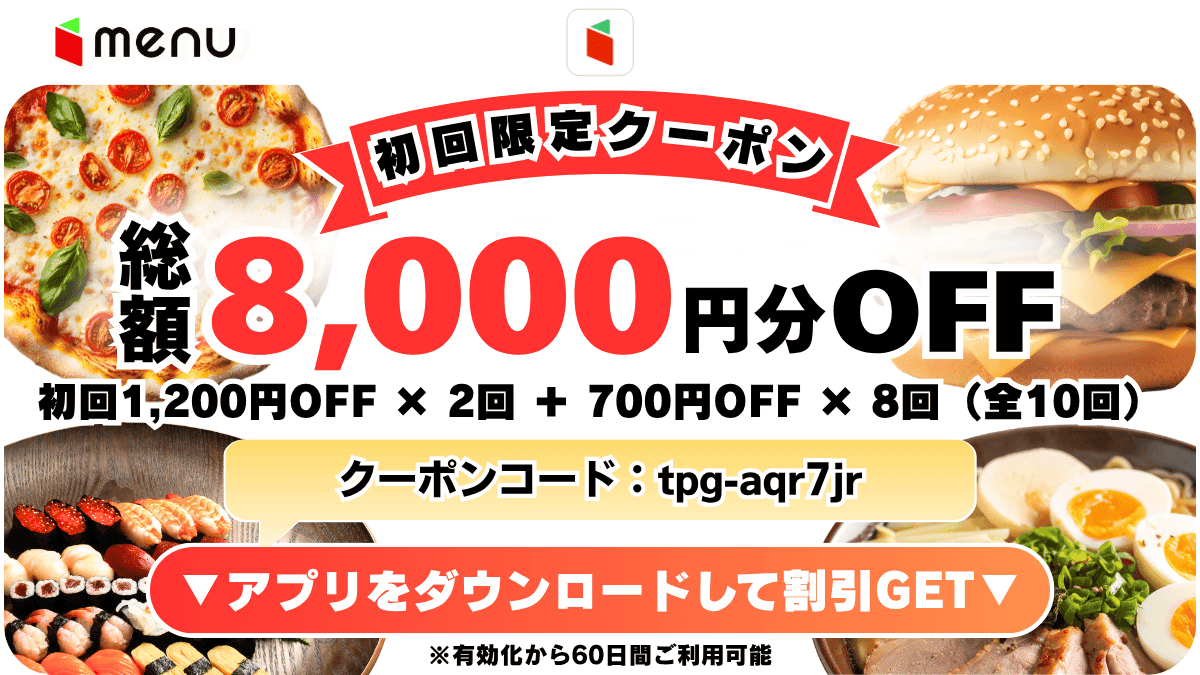
\当サイト一押し高額初回クーポン/
クーポンの詳細を見る
| 項目 | 利用条件 |
|---|---|
| クーポンコード | tpg-aqr7jr |
| 割引額 | 総額8,000円分(1,200円OFF×2回、700円OFF×8回) |
| 利用期限 | 有効化から60日間 |
| 利用条件 | 初回利用限定、割引回数10回 |
| 最低利用金額 | 1,500円以上 |
クーポンの詳細を見る
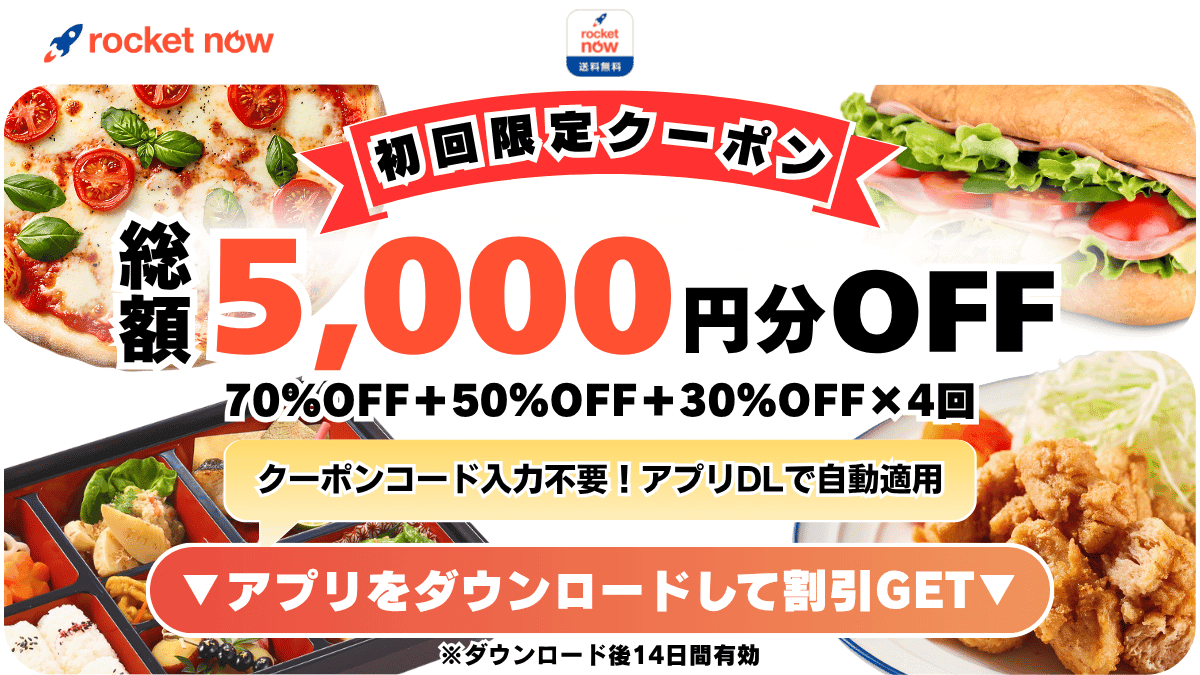
| 項目 | 利用条件 |
|---|---|
| クーポンコード | 専用リンクからの登録で自動適用のため必要なし |
| 割引額 | 総額5,000円(1,500円×2回+500円×4回) |
| 利用期限 | 取得から14日間有効 |
| 利用条件 | 初回利用限定、割引回数6回 |
| 最低利用金額 | 1,200円 |
menuのデリバリーサービス

2020年3月22日時点で、本格的なサービスの開始日は未定。
プレリリース(試験運用)中の為、詳細なサービス内容は公式には明かされていませんが、使ってみていろいろと解ってきたのでかんたんに解説します。
結論から言うと、サービスの仕組みは Uber Eats と同じような仕組みとなっており、加盟店や料金、エリアが Uber Eats とは異なるため、そこは好みで選ぶという形になりそうです。
サービスの仕組み
サービス仕組みで特徴的なのは、「加盟店側の配達員が配達しない」という事。
「配達クルー」と呼ばれる配達専門の配達員が、料理を加盟店からピックアップ(集荷)しユーザーへドロップ(配達)してくれます。
図解にするとこうです。

▽ユーザー(注文者)
①ユーザーは menu アプリで好きな料理を注文
▽加盟店
②加盟店に menu から調理依頼
▽配達クルー
③配達クルーに menu から配達依頼
④加盟店へ料理をピックアップ(集荷)
⑤ユーザーの元へドロップ(配達)
⑥menu から配達クルーへ報酬が支払われる
いわゆるシェアリングエコノミーを使った最近主流のデリバリーサービスとなり、Uber Eats のほか出前館も同じ仕組みを採用しています。
配達料
- おおよそ300~500円
注文前に下記画像の赤枠部分から確認が可能。

エリア
北海道・東北エリア
- 北海道:札幌市(中央区、豊平区、北区、東区、白石区)の一部エリア
- 宮城県:仙台市(若林区、青葉区、宮城野区、太白区)の一部エリア
関東エリア
- 栃木県:宇都宮市の一部エリア
- 茨城県:つくば市の一部エリア
- 群馬県:高崎市、前橋市の一部エリア
- 東京都:東京23区全域、武蔵野市、三鷹市、調布市、府中市、小金井市、国分寺市、国立市、立川市、八王子市、町田市、西東京市、小平市、東村山市、日野市、多摩市、稲城市、昭島市、福生市、羽村市、青梅市、あきる野市、瑞穂町、日の出町の一部エリア
- 神奈川県:横浜市、川崎市、相模原市、大和市、座間市、綾瀬市、海老名市、厚木市、藤沢市、茅ヶ崎市、鎌倉市、平塚市、伊勢原市、横須賀市、逗子市、葉山町、寒川町の一部エリア
- 埼玉県:さいたま市(全区)、川口市、戸田市、蕨市、上尾市、草加市、越谷市、春日部市、川越市、所沢市、朝霞市、志木市、和光市、新座市、富士見市、ふじみ野市、八潮市、三郷市、吉川市、久喜市、蓮田市、北本市、狭山市、入間市、坂戸市、鶴ヶ島市、東松山市、日高市、飯能市の一部エリア
- 千葉県:千葉市(中央区、花見川区、稲毛区、若林区、緑区、美浜区)、市川市、船橋市、浦安市、松戸市、柏市、流山市、我孫子市、習志野市、八千代市、鎌ケ谷市、四街道市、佐倉市、成田市の一部エリア
中部エリア
- 長野県:松本市、長野市の一部エリア
- 新潟県:新潟市の一部エリア
- 愛知県:名古屋市(中村区、中区、西区、北区、東区、千種区、昭和区、瑞穂区、熱田区、中川区、港区、南区、守山区、名東区、天白区、緑区)、北名古屋市、清須市、あま市、長久手市、日進市、豊田市、刈谷市、安城市、知立市、岡崎市の一部エリア
- 静岡県:静岡市、浜松市の一部エリア
- 岐阜県:停止中
- 富山県:富山市の一部エリア
- 石川県:金沢市の一部エリア
近畿エリア
- 大阪府:大阪市全域、堺市(全区)、松原市、藤井寺市、羽曳野市、富田林市、大阪狭山市、和泉市、高石市、泉大津市、岸和田市、貝塚市、泉佐野市、東大阪市、八尾市、柏原市、吹田市、豊中市、高槻市、茨木市、箕面市、池田市、摂津市、枚方市、寝屋川市、守口市、門真市、大東市、四條畷市、交野市、島本町の一部エリア
- 京都府:京都市(上京区、中京区、下京区、東山区、左京区)の一部エリア
- 兵庫県:神戸市、西宮市、尼崎市、芦屋市、伊丹市、宝塚市、川西市の一部エリア
- 奈良県:奈良市の一部エリア
- 滋賀県:守山、草津の一部エリア
中国・四国エリア
- 岡山県:岡山市の一部エリア
- 広島県:広島市の一部エリア
- 山口県:岩国市の一部エリア
- 香川県:高松市の一部エリア
- 高知県:高知市の一部エリア
九州・沖縄エリア
- 福岡県:福岡市、久留米市の一部エリア
- 長崎県:佐世保市の一部エリア
- 大分県:大分市の一部エリア
- 熊本県:熊本市の一部エリア
- 宮崎県:宮崎市の一部エリア
- 鹿児島県:鹿児島市の一部エリア
- 沖縄県:那覇市の一部エリア
詳しいエリア情報やエリア拡大情報は下記の記事で紹介しております。
サービス時間
10〜22時(エリアによって営業時間は異なります)※
※加盟店の営業時間により変動
決済
- クレジットカード
- auPAY
加盟店
menu デリバリーサービスの加盟店を一部紹介いたします。
▽Island Burgers(ハンバーガー)

▽Cafe de Valtarge(洋食)

▽スパイスHUB 六番町店(カレー)

▽和人餃子房俵屋 市ヶ谷・麹町店

▽中華料理 龍門(中華料理)

▽四谷 八竹(寿司)

▽&sandwich.(サンドイッチ)

▽animism bar 鎮守の森

そのほかの加盟店は下記の記事で紹介していますので参考にしてください。
デリバリーの使い方
ここからは menu のデリバリーサービスの使い方について解説します。
アプリ完結型のデリバリーサービスにありがちな「お届け先の入力ミス」を防ぐ為のヒントも紹介していますので参考にしてください。
アプリの登録がまだの方は、下記の記事にて登録方法を解説していますので参考にしてください。
①加盟店を選ぶ
①-1 画面下「配達」を選択し加盟店(レストラン)を選択します。

①-2 画面上の料理カテゴリーで、お好みのジャンルを絞る事も出来ます。

①-3 今回はハンバーガーを選択。
表示されているレストラン名の右横にて、おおよそのお届け時間と配送料を確認できます。

②メニューを選ぶ
②-1 加盟店を選択すると、取扱メニューが表示されます。

メニュー価格横で、メニューごとのレビュー数を確認できます。

②-2 メニューを選択すると画面下にて、選択メニューのレビュー詳細が確認できます。

②-3 好き嫌いやアレルギーがある場合は「その他の指示事項」で、加盟店へ要望を伝えることが出来ます。
数量を選択し「カートに入れる」をタップ。

③配送先の設定
③-1 カートにて配送先を設定。
「詳細な住所を入力」をタップ。

③-2 お届け先を入力、下記は入力欄の説明です。
入力欄説明
- 番地までの住所が表示される項目 ※現在地の番地までの住所が自動入力されます。
- より詳細な番地を入力する項目
- 建物名と部屋番号を入力する項目
- 備考欄 ※建物の特徴など自由入力
- 配達員への指示事項 ※「玄関先までお届け」を選択時に入力
- 設定住所の保存名


受け取り方法説明
A. 「玄関先までお届け」
-集合住宅は部屋玄関、戸建ては玄関までお届けを希望する場合に選択
B. 「玄関先に置いておく」
-配達員との非接触受け取りを希望する場合に選択
C. 「外で受け取る」
-自宅や職場以外の屋外などで受け取りを希望する場合に選択
上記設定後「完了」をタップ。
▽確実に届けてもらう為のヒント▽
アプリ完結型のデリバリーサービスでは、お届け先が配達員に正確に伝わらない事があります。
そのため上記画像のよう④備考欄部分に「部屋番号までの正確な住所を再度入力」しておくことを提案いたします。
③-3 合計金額を確認し「購入手続きへ」をタップ。

④決済
④-1 「支払い方法」をタップしクレジットカード情報を入力。
カード情報入力後「注文を確定する」をタップ。

注文情報が加盟店へ送信されます。

④-2 加盟店にて注文内容が確認されます。

注文を行うと1週間以内に利用可能なクーポンが届きました。

④-3 加盟店にて注文が受理され、調理が開始されました。
到着予定日時にておおよその到着時間が確認できます。

⑤受け取り
⑤-1 配達が開始されると注文状況が「配達」に変更され、配達員の顔写真と氏名が表示されます。

⑤-2 配達員が間もなく到着する旨の通知が到着。

⑤-3 上記通知から2~3分ほどで配達クルーの方が到着、到着予定日時よりも10分ほど早く、とても親切で愛想の良い方で笑顔で受渡をしてくださいました。

料理もアツアツの状態で到着、とってもおいしそうです。

こちらの「トマト抜き」の要望にも対応してくださった加盟店に感謝です。

期間限定のようですがクーポンが入っていました。

⑤-4 画面下の「ご注文」から注文履歴を確認する事が出来、サポートを受けたい場合は「サポートに連絡」からメールにて対応してくれるようです。

以上が menu デリバリーサービスの使い方でした。
直感的な操作感で視覚的にも見やすく、注文状況がどの位置(ステータス)にあるのかがわかりやすいアプリで、初めての方でも使いやすそうですね。
個人的にはメニュー選びに迷う為、メニューごとのレビュー数と詳細レビューが確認できる点はありがたいと感じました。
menuのクーポン

「初回利用限定のクーポン」です。
コピー&ペーストしてご利用ください。

menu(メニュー)を初めてご利用の際、専用の初回クーポンコード【tpg-aqr7jr】をご入力のうえ、1,500円以上ご注文ただくと初回と2回目のご利用が1,200円分割引に、その後8回の注文がそれぞれ700円割引になる初回クーポンコードです。
tpg-aqr7jr
| 項目 | 利用条件 |
|---|---|
| クーポンコード | tpg-aqr7jr |
| 割引額 | 総額8,000円(1,200円OFF×2回、700円OFF×8回) |
| 利用期限 | 有効化から60日間 |
| 利用条件 | 初回利用限定、割引回数10回 |
| 最低利用金額 | 1,500円 |
下記の記事にてクーポンコードの使い方を詳しく解説していますので参考にしてください。
menuデリバリーまとめ
- 配送料金は300~400円程度
- 決済方法はクレジットカードとauPAY
- クーポンがたくさんもらえてお得
以上、menu のデリバリーサービスを使ってみたまとめでした。
今後も menu に関する様々な情報を発信して行きますので、興味のある方はチェックしてください。
コメント